我们从 Firefly 迁移到新博客啦!
新博客,新起点~
我们从 Firefly 迁移到新博客啦!
新博客,新起点~
你是否想拥有一个属于自己的博客,却不知道从何下手?
今天我们将从购买域名开始,一步步教你部署一个静态博客。
传统模式: 我们需要在服务器上安装相关组件,每次访问都要动态生成页面,消耗服务器CPU。这也是为什么需要买云服务器。
现代静态模式:我们只需要把构建生成的静态文件上传到 Vercel、CloudFlare 或 EdgeOne 的全球边缘节点上
当用户访问时,CDN(内容分发网络)直接把这些现成的文件返给浏览器,不需要后端服务器执行任何代码。
结论:“所以,所谓'无服务器',并不是真的没有物理机器,而是我们不需要去管理、维护、付费买一台专用的云主机。
我们只需要为文件存储和网络流量付费。对于个人博客,这三家平台提供的免费额度已经完全够用了!”
本篇教程适用于Firefly、Fuwari、Mizuki 等类型的博客。
涵盖了Cloudflare workers、Vercel、腾讯云Edgeone 3类平台的部署教程。
部分情况可能需要特殊的网络环境,如无法正常访问请尝试更换网络环境。
这里推荐安装LTS稳定版,版本需要 ≥ 22
可以点击链接进行下载:Node.js v24.17.0 LTS
或者打开下载页面手动下载:https://nodejs.org/zh-cn/download
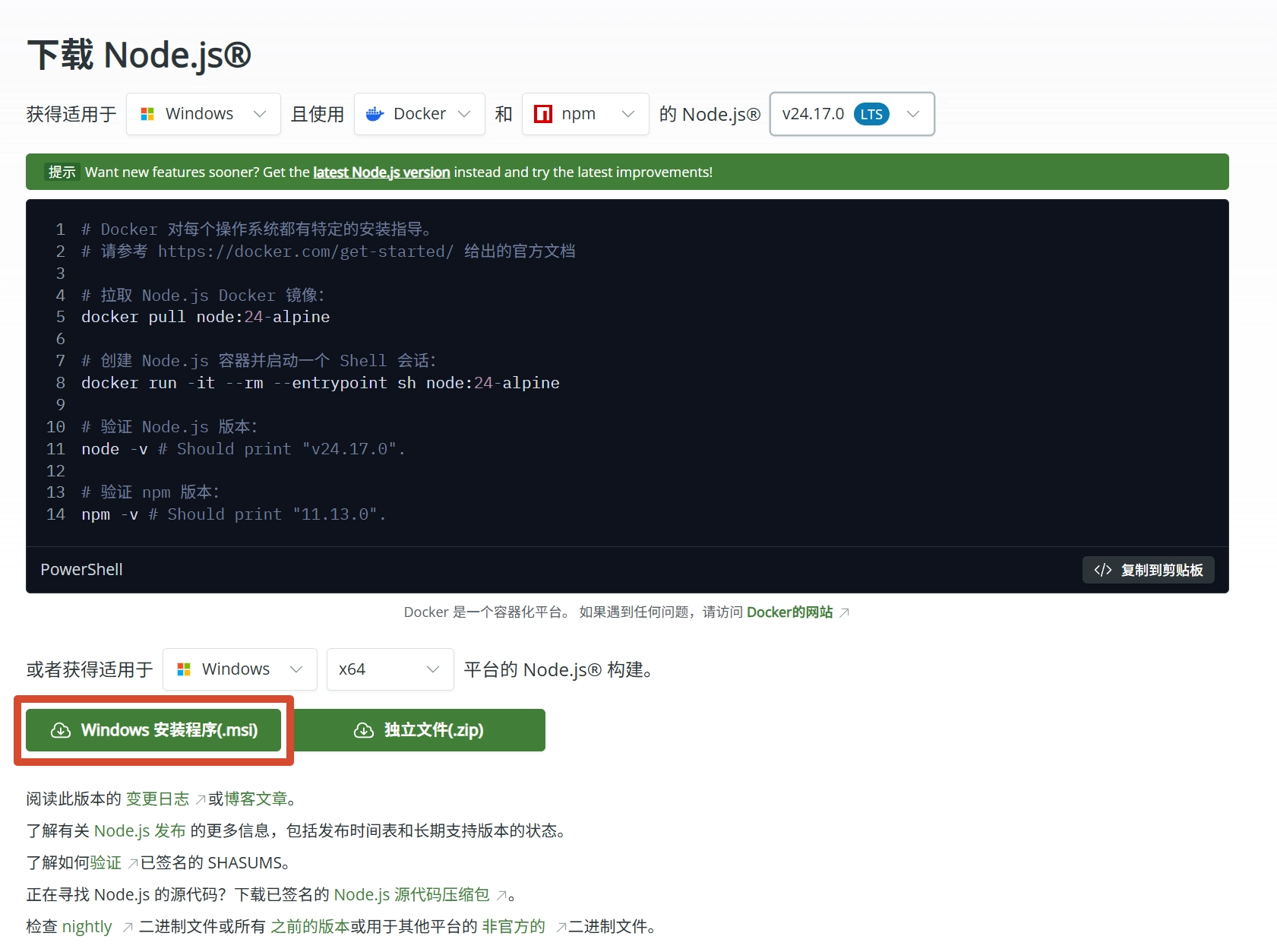
下载完成后进行安装,默认选项直接下一步即可。随后我们打开终端窗口,执行以下命令验证版本号是否正确
node -v
npm -v
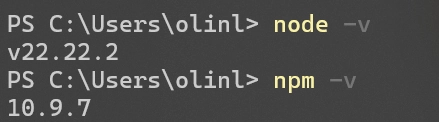
注意:安装后重启终端,无效则重启电脑。
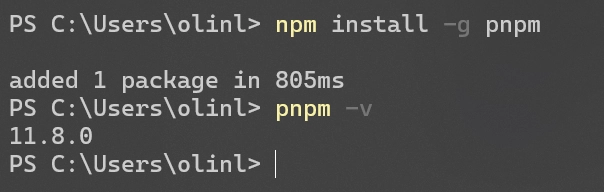
npm install -g pnpm

# 随后执行如下命令进行验证
pnpm -v
访问 下载页面,下载最新版并默认安装
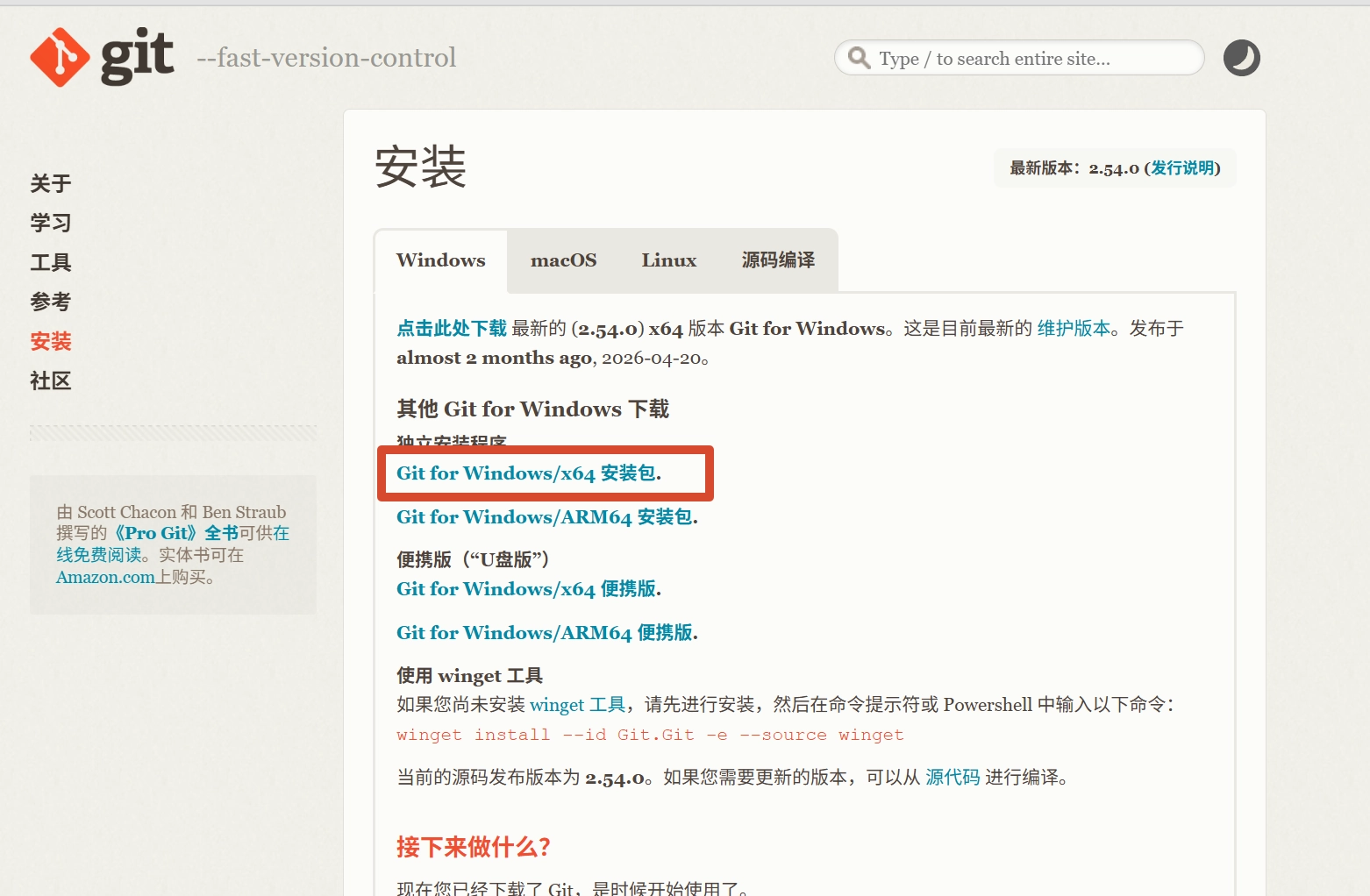
点击访问:下载页面 点击进行下载
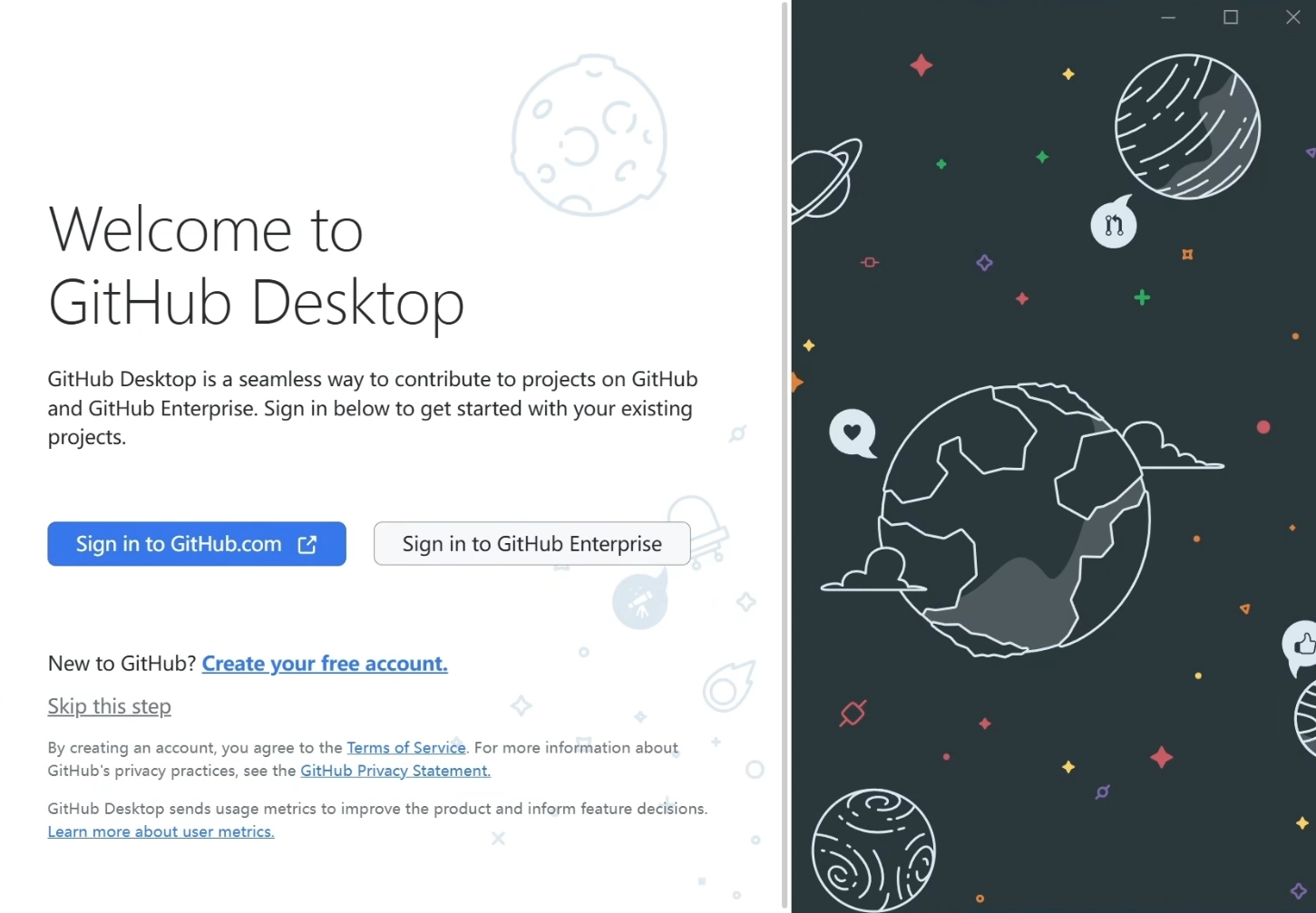
如果您有更好的编辑器,可以安装其他的。
点击访问:下载页面 选择您的系统进行下载
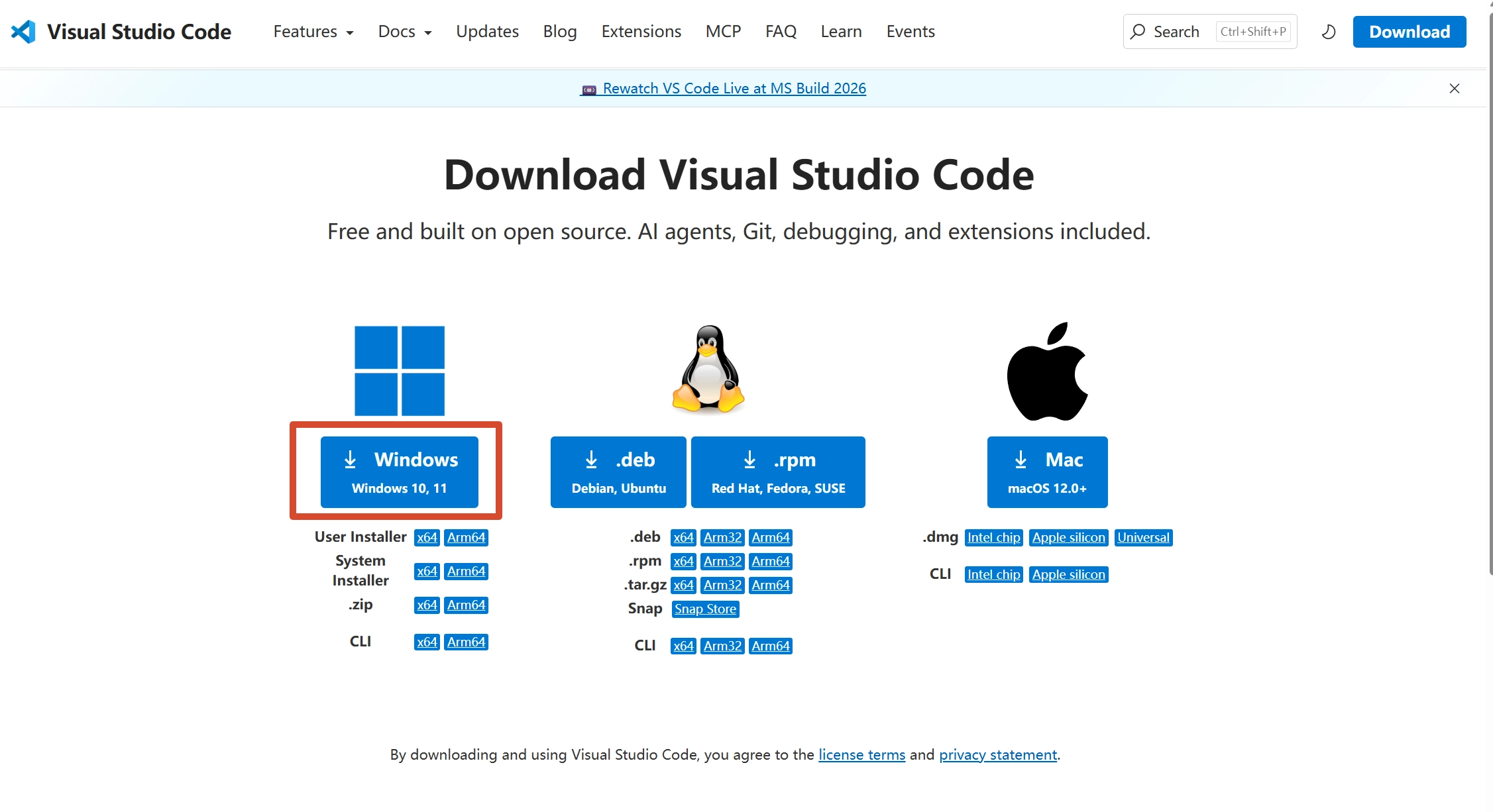
随后进行安装即可。
打开Firefly官方仓库:
点击右上角的「Fork」按钮。
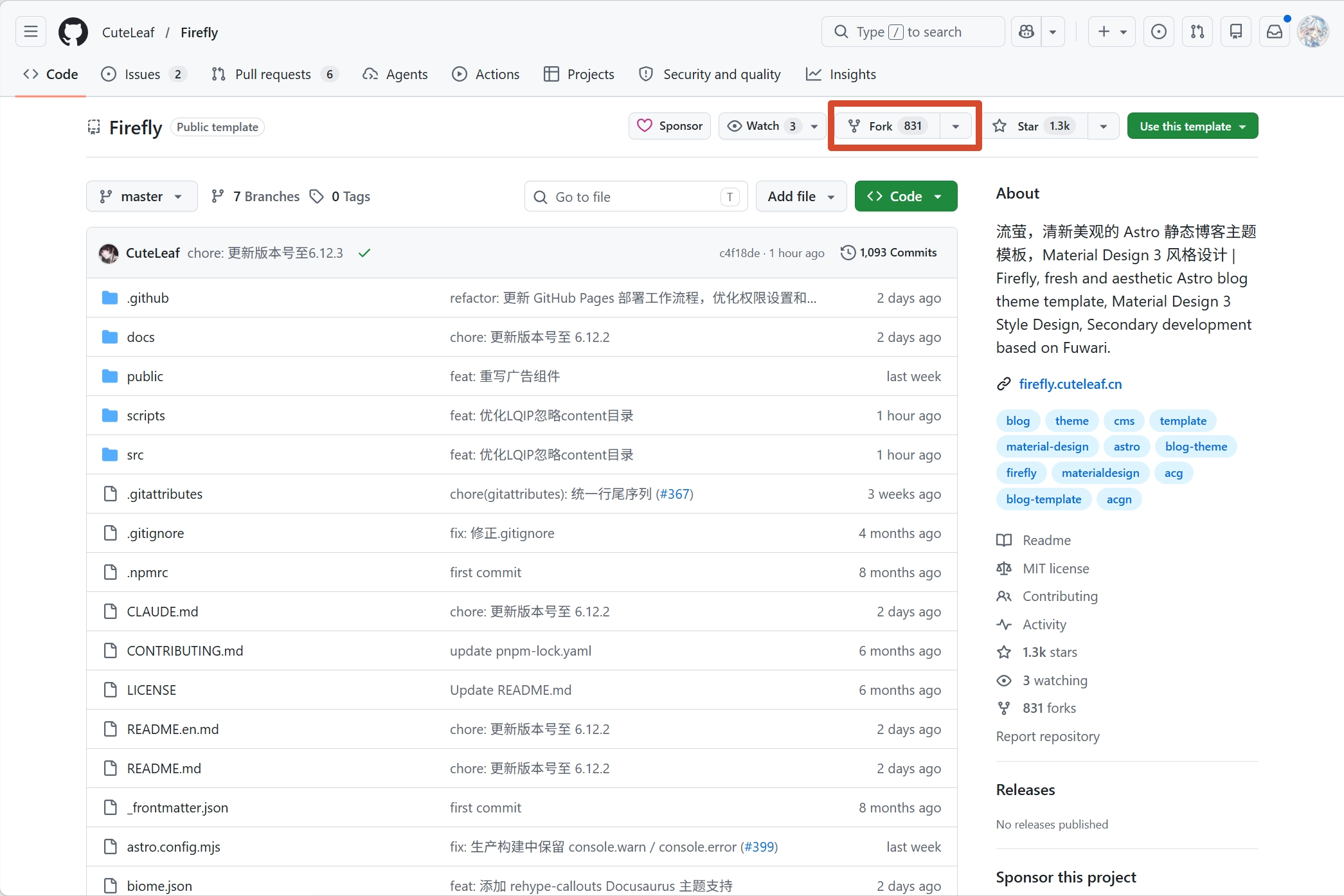
填写信息后,点击「Create Fork」后,会自动跳转到你自己的仓库。
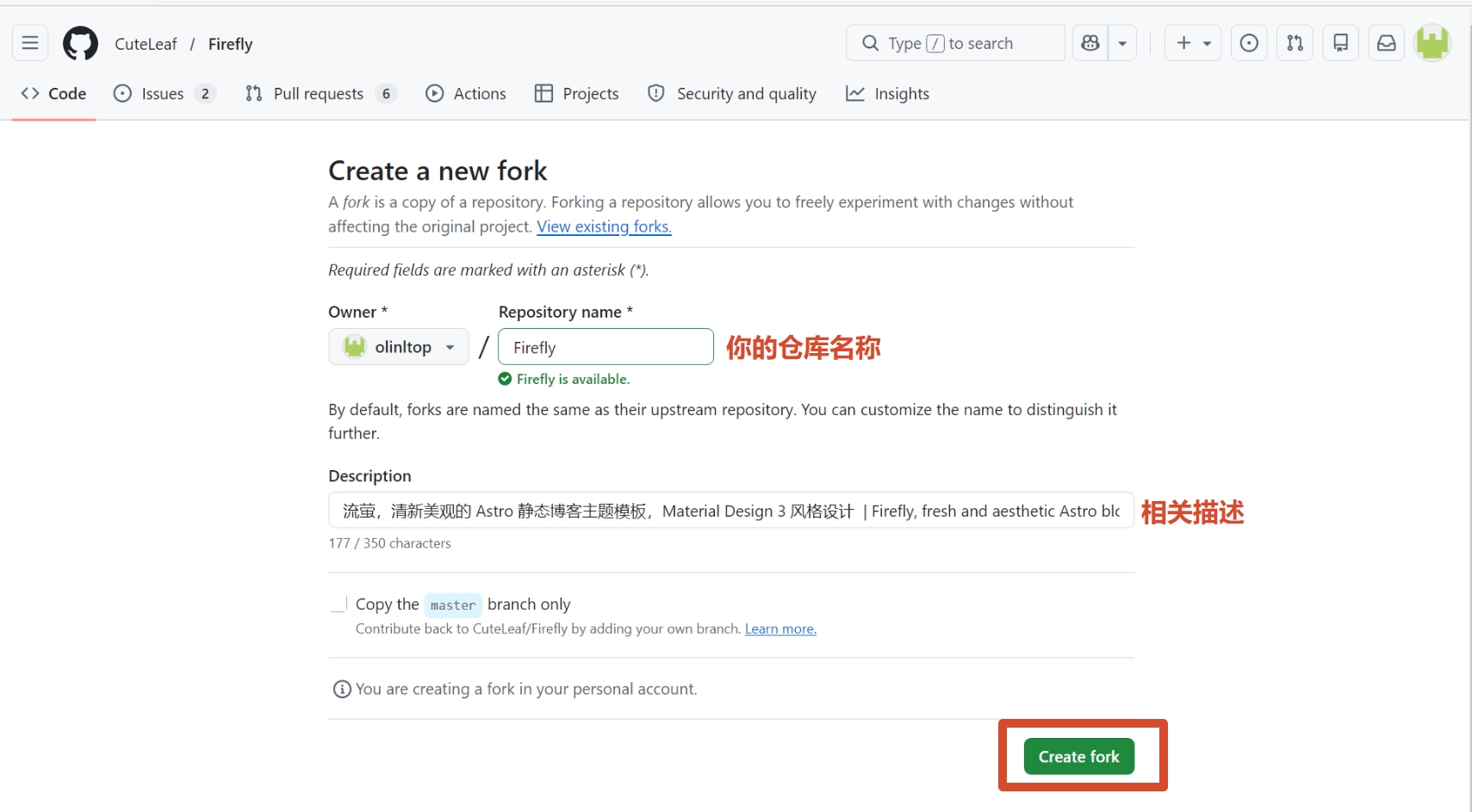
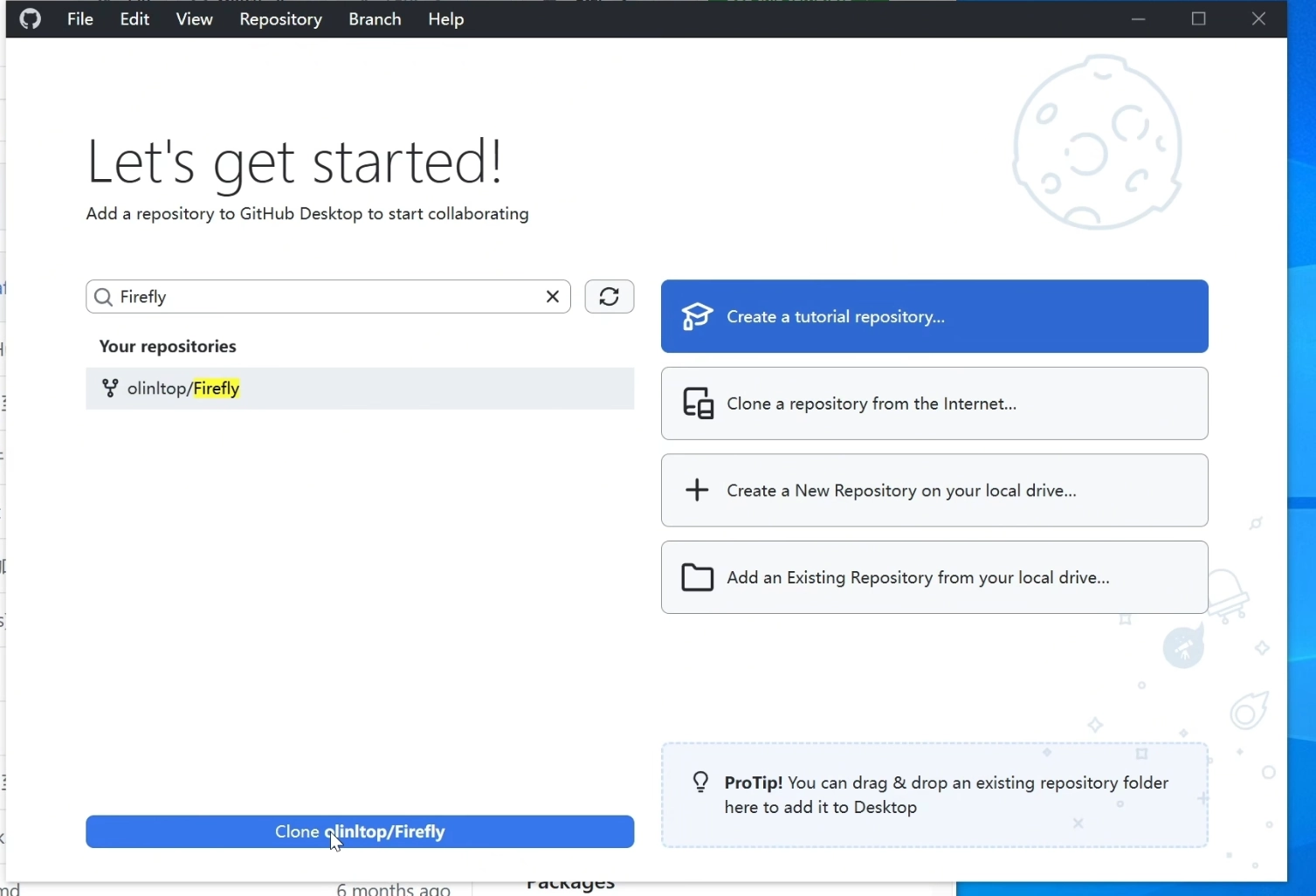
现在我们已经拥有了Firefly 仓库,需要将它的代码克隆到本地,进行修改配置,编写文档等。
我们打开GitHub Desktop 搜索Firefly 点击下方的Clone 按钮 拉取代码
然后选择一个本地的目录存储。
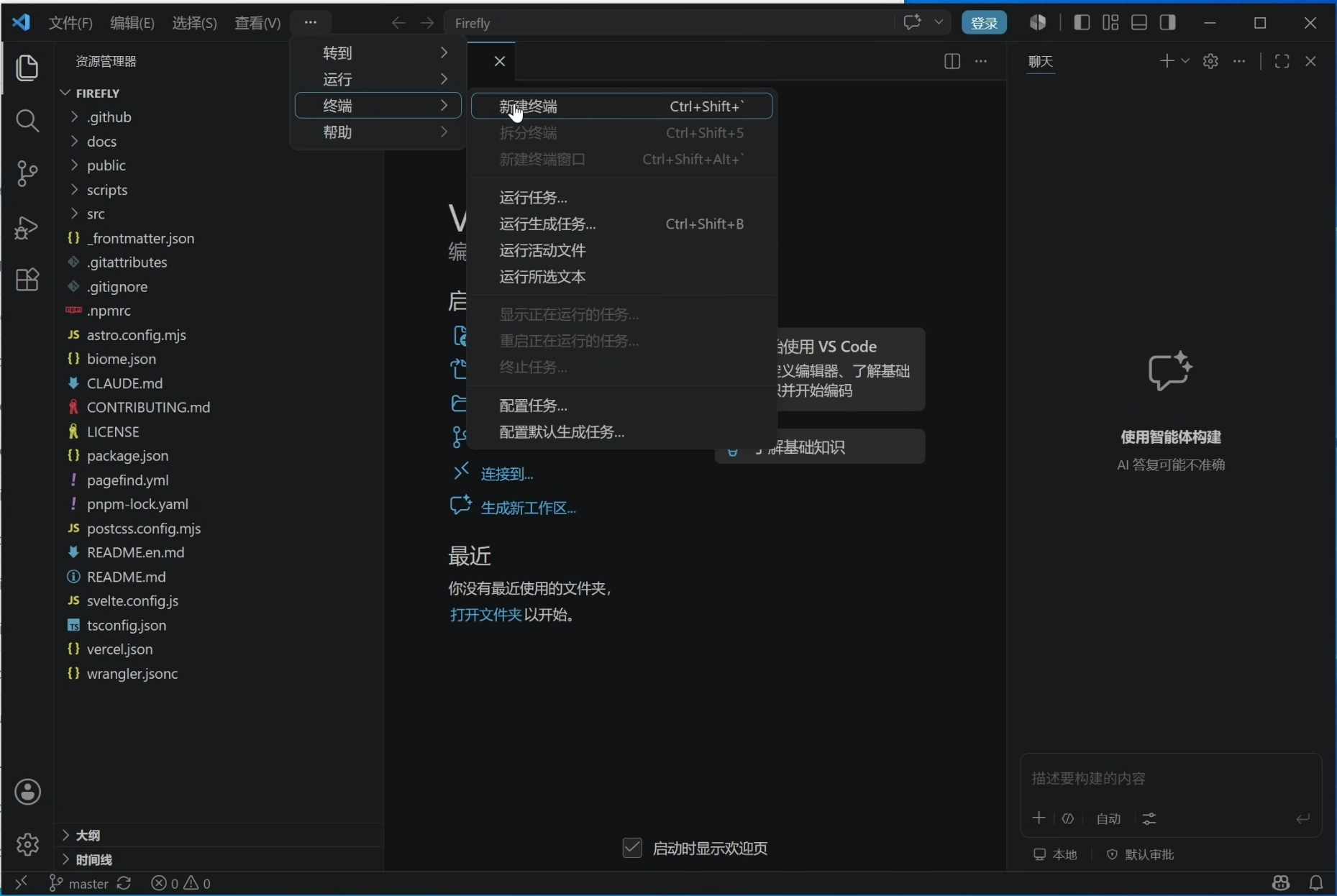
然后右键项目目录,通过code打开。
点击顶部的终端 新建终端,然后在新打开的终端输入下面的命令进行安装依赖
pnpm install
启动本地预览
pnpm dev
等待10-30秒,终端显示访问地址 http://localhost:4321
打开浏览器输入该地址,看到Firefly默认首页,即本地搭建成功。
点击左侧目录树,配置文件夹:src/config/
这里可以根据官网文档自定义你的站点:https://docs-firefly.cuteleaf.cn/zh/guide/site.html
点击左侧目录树,文章文件夹:src/content/posts/
文章使用Markdown 格式
最上面是文章的属性信息,定义文章的标题,发布日期等等。
具体可以参考官网文档:https://docs-firefly.cuteleaf.cn/zh/guide/writing.html
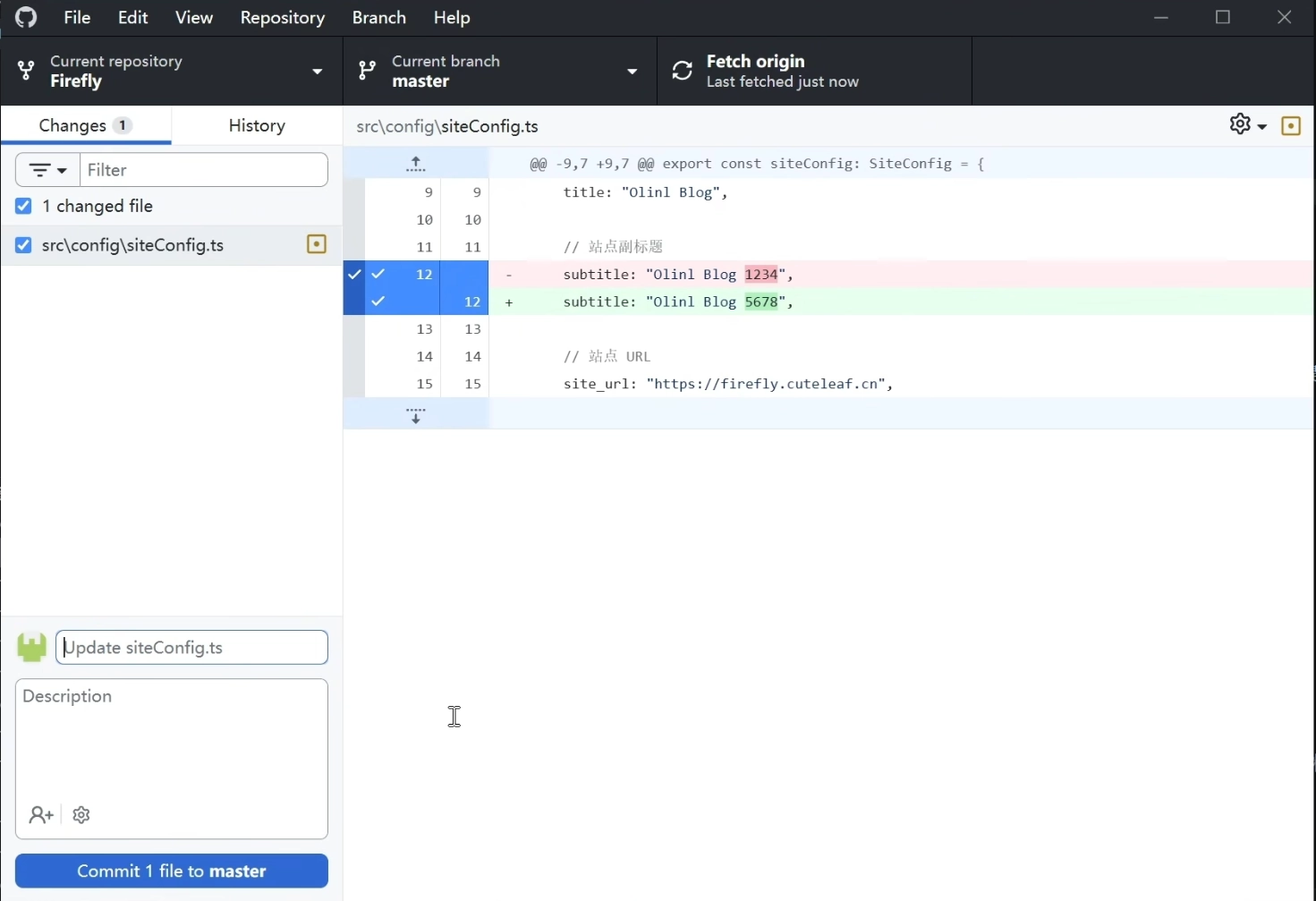
我们在修改完配置,编写完文章后,要将相关的代码上传到GitHub,这里使用Git工具上传,有2种方式,
1、Github Desktop
我们在GitHub Desktop 勾选需要提交的文件,在下面输入提交消息,然后点击commit 按钮 然后点击上方的Psuh origin
2、使用VS Code
VS Code 左侧有一个源代码管理,在这里可以上传代码,写消息,查看历史变更等。
只需要右键需要提交的文件,点击添加到暂存更改,填入消息之后点击提交按钮,随后点击推送,即可成功推送。
当然,我们也可以直接填入消息之后点击提交,然后点击推送,将所有更改的文件进行提交。
3、或者,我们也可以使用git命令
# 将文件添加到暂存区
git add .

# 将暂存区的文件提交到本地仓库
git commit -m "更新内容"

# 将本地提交推送到远程仓库
git push
上面我们已经把自己的代码同步到了GitHub,我们需要让部署程序去关联 GitHub,并自动构建部署,发布到互联网。
这里提供了3种方式,Cloudflare Workers、Vercel、腾讯EdgeOne
这三种有什么特点
Cloudflare Workers 通吃,绑定域名无需备案,可以实现优选加速访问等等。
Vercel 优点是部署快速,而且提供的域名可以实现国内访问,不像Cloudflare存在SNI封锁的问题
腾讯Edgeone 优点是国内的大牌CDN,国内访问特别迅速,缺点是域名必须备案。
如果你的站点已经过了ICP或者ICP+公安网备,那么这里推荐使用EdgeOne对你的站点进行加速。
因为根据SNI封禁策略,ICP备案的站点访问速度会比正常的站点要快。
你无需担心监管问题,因为公安网信办会定期检查你的网站有无违规,是否正常访问。
由于我们是要部署到 Cloudflare,需要确保项目里的 Worker 配置文件正确。
在项目根目录找到 wrangler.jsonc,确认内容大致如下(如果项目已自带,无需新建):
{
	"name": "firefly",
	"compatibility_date": "2025-01-01",
	"compatibility_flags": ["nodejs_compat"],
	"assets": {
		"directory": "./dist"
	}
}
name 修改为你的Worker项目名称
pnpm buildnpx wrangler deployxxx.workers.dev)。因为Worker提供的域名,在国内SNI封禁的情况下可能会无法访问。所以,我们需要绑定一个自己的域名。
2种方式
将域名托管到Cloudflare
点击域名-> 连接域名,添加你的域名,然后根据提示修改dns服务器地址。
随后点击到worker 里面,绑定你的域名。
在浏览器打开你的域名后成功访问即可。
!NOTE 提示
本节只复述操作过程,如果你想了解更多,可以前往:使用CloudFlare优选任何网站! 了解更多。
首先我们创建一条这样的记录

!NOTE CF小黄云
cf小黄云指的就是这里的代理状态。
因为Cloudflare的节点都在国外,所以这个小黄云在你不会用的情况下,不要开启,否则会成为国内的减速器!
创建Worker 路由
到Worker 里面,点击域,点击添加路由
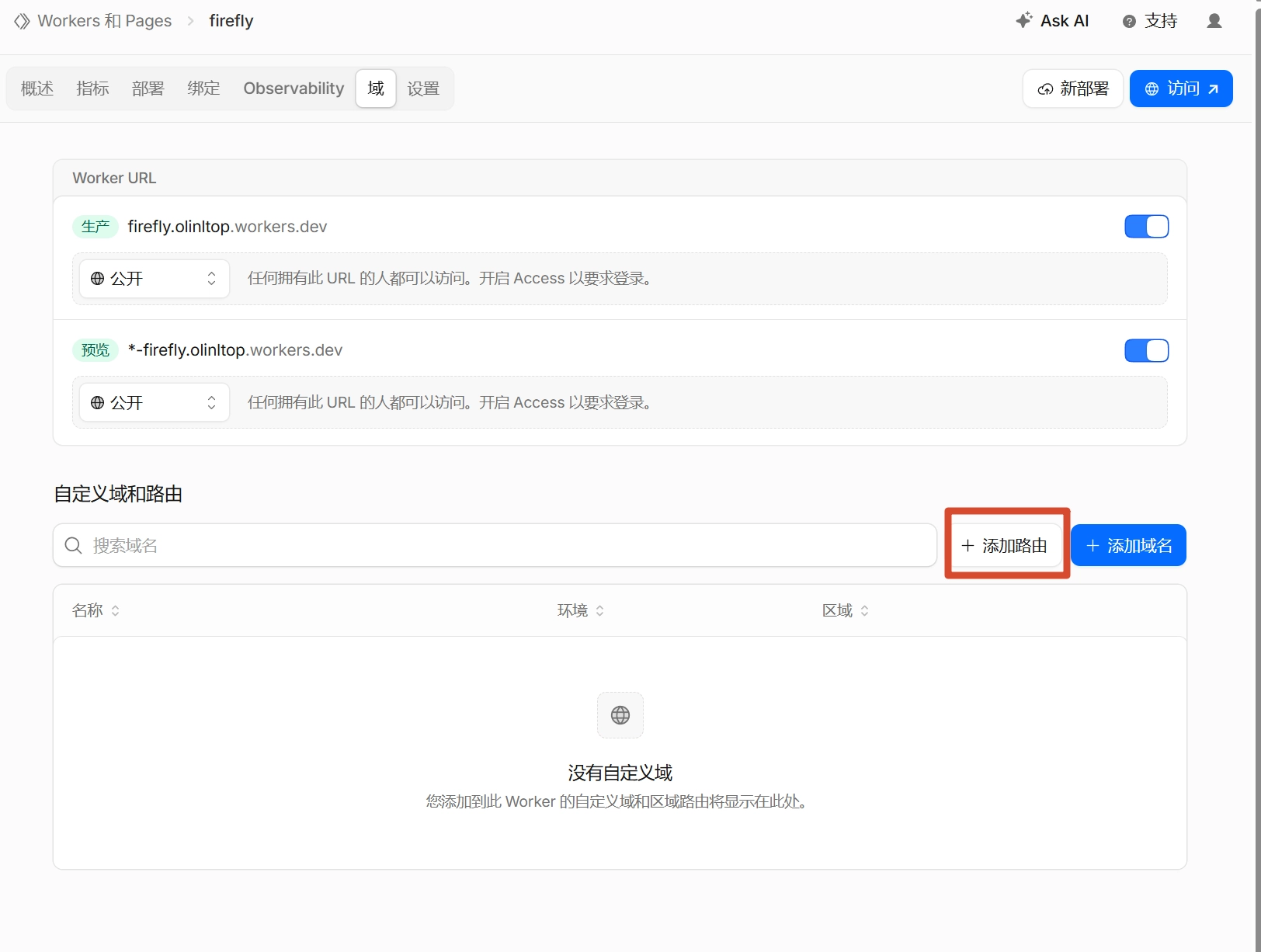
然后选择你的域名,随后填写最终访问的域名+/*
例如:访问的域名 blog.example.com 那么我们就填写 blog.example.com/*
创建DNS解析记录
到域名的DNS记录里面,添加一条记录

最后,我们来检查一下:
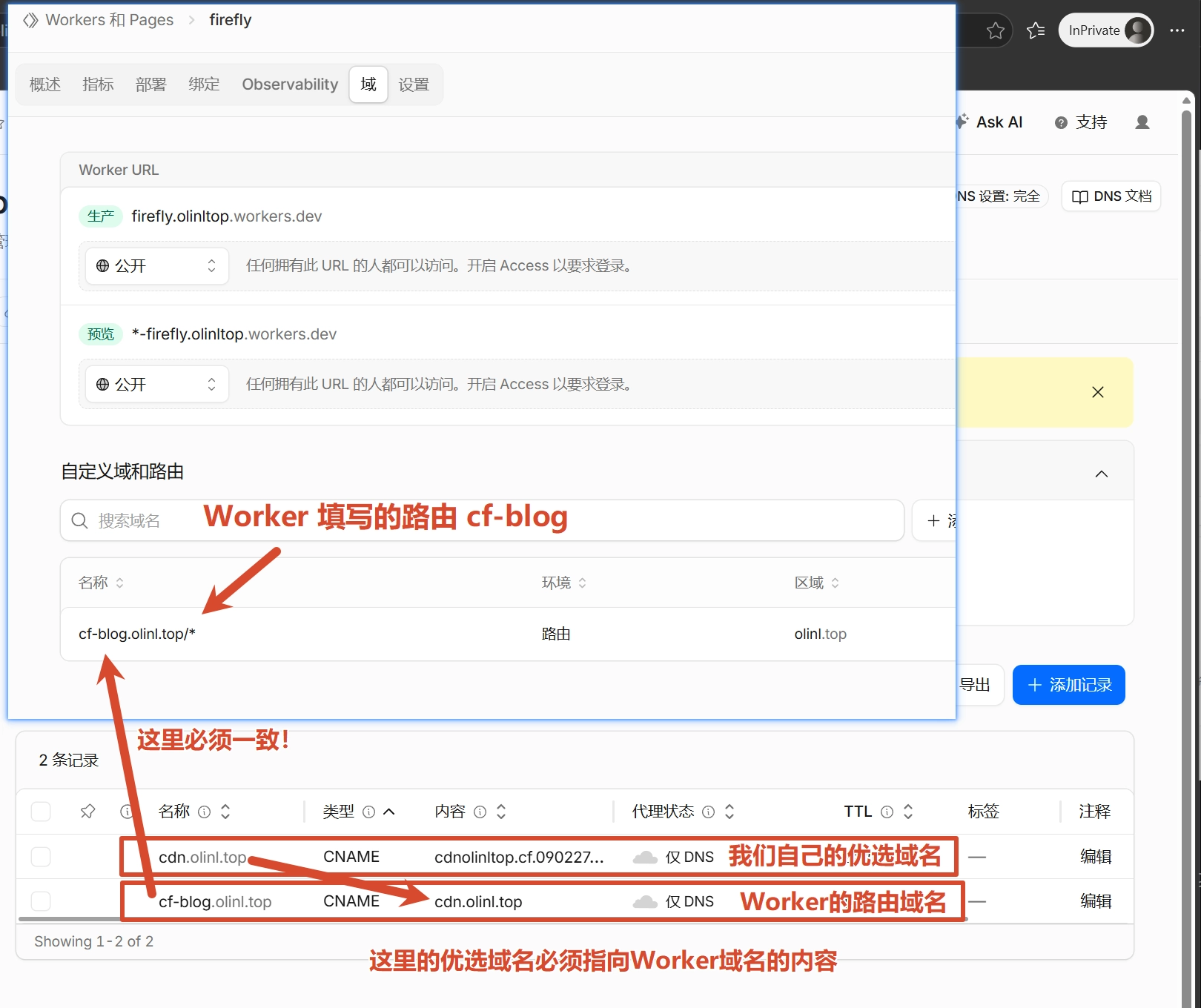
然后就可以打开配置的域名去访问了。
打开Vercel并登录,进入控制台,点击Add New... 绑定你的Gtihub账号,选择需要部署的仓库,点击 import。
随后再次点击Deploy 开始部署即可。
部署完成后,我们可以在 Domains 查看Vercel给我们生成的域名,这个域名可以作为长期域名使用,国内也可以访问。
当然我们也可以在Domains选项卡绑定自己的域名。
打开腾讯云 边缘安全加速EO - Makers,点击创建项目,导入Git仓库,选择需要部署的仓库。
修改名称为小写字母,然后直接点击开始部署即可。
部署成功后,我们可以点击域名管理 然后点击临时域名进行访问。有些小聪明想要借助这个临时域名进行跳过备案访问,不好意思,这个临时域名是带时间戳的,超时或不带时间戳token访问会弹401
在域名管理添加我们已备案的域名,然后根据CNAME去我们的域名托管商配置CNAME记录,如下图!
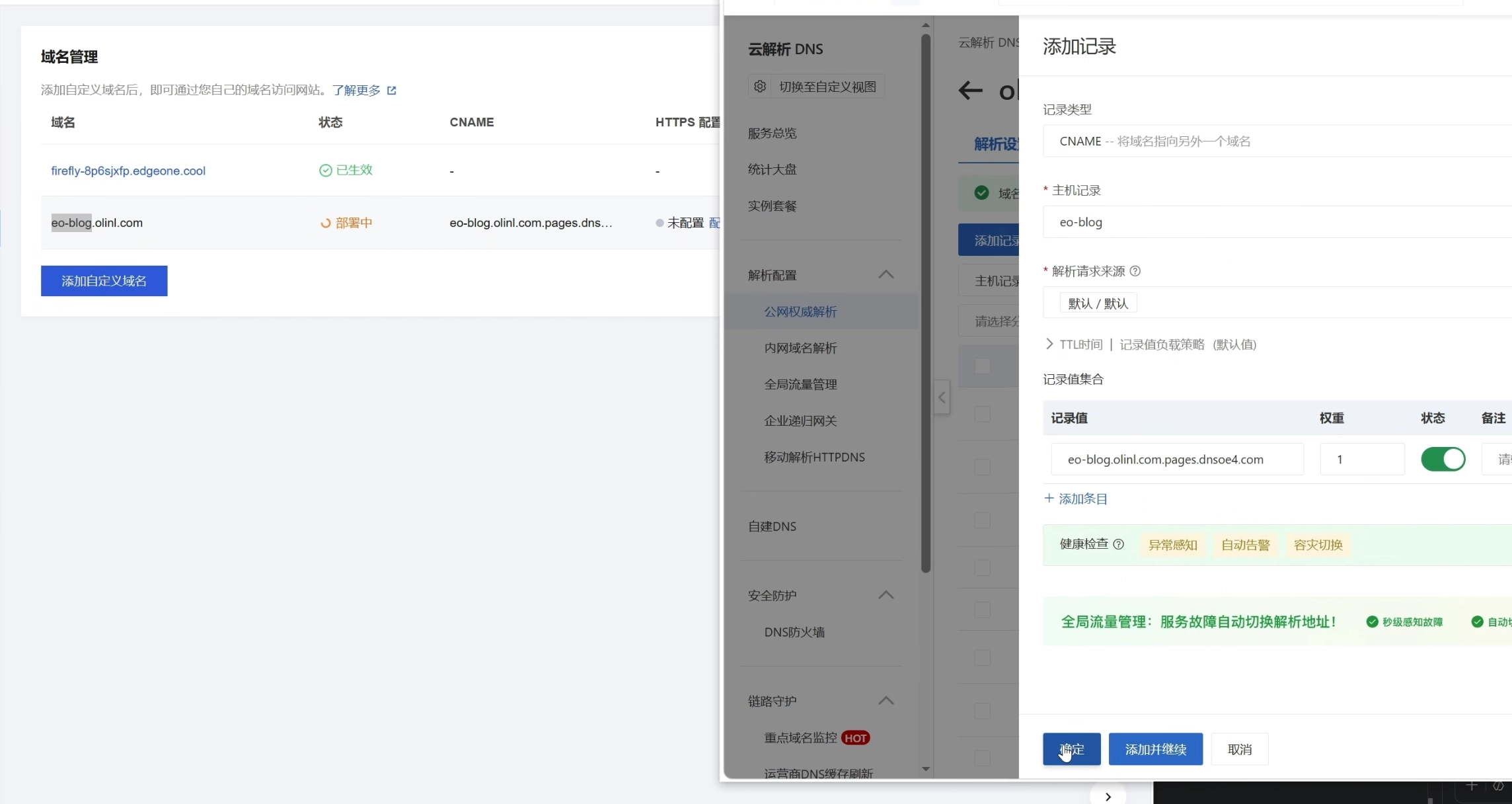
配置成功之后,我们点击HTTP配置下面的配置按钮,点击边缘HTTPS证书下面的配置按钮,然后选择申请免费证书。然后点击保存即可。
在我们配置完CNAME之后,他会自动申请ssl证书,并且到期之前腾讯云会续签,你无需担心SSL证书到期问题。
等待配置状态正常后,访问站点。
评论区
评论加载中...