
CentOS停更说明CentOS操作系统已全面停止维护(EOL),继续使用会使系统暴露在新的安全漏洞之下,成为攻击目标,并可能违反相关安全合规要求。
阿里云:CentOS 操作系统
一、下载镜像
Centos7镜像包:
# 华为云镜像站https://mirrors.huaweicloud.com/centos/7/isos/x86_64/CentOS-7-x86_64-DVD-2009.iso烧录镜像(二选一)
- 使用 Ventoy启动盘
- 使用 Rufus
- 使用 Balenaetcher
- 或者第三方镜像烧录工具
之后启动到U盘,进入安装流程,里面没什么可说的,都是可视化安装,下一步下一步即可。
二、开始安装
网络配置可以在安装界面配置,也可以使用 dhcp 在安装完成后配置,但是开关一定要打开,不然无法使用SSH连接,如果在安装的时候没有网络,也可以关闭,然后后面手动开启网卡服务。
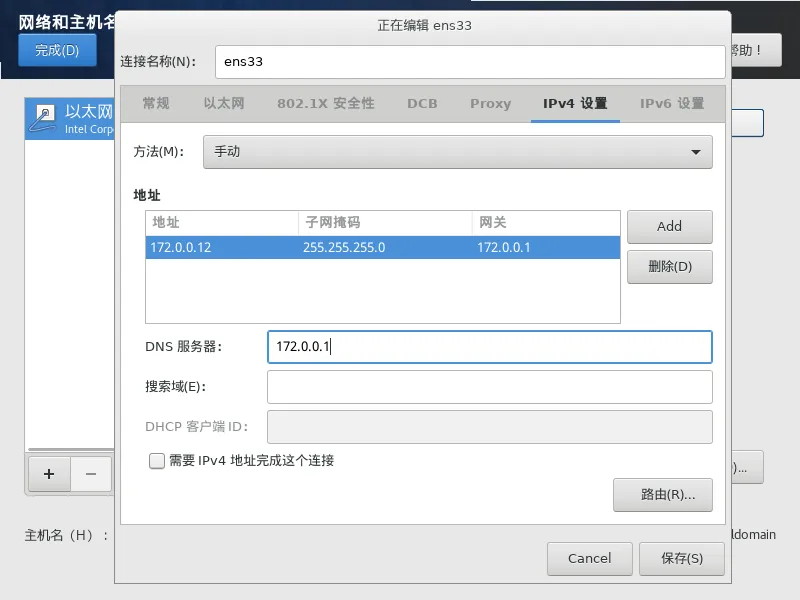
如果root密码设置过于简单,需要点击两次完成才可继续安装。
三、系统配置
在我们安装完成一个系统后,通常需要进行一些必要的优化
1. 修改 IP 地址
可以先ping一下外网是否可以访问
ping baidu.com# 网络正常[root@harbor ~]# ping baidu.comPING baidu.com (110.242.74.102) 56(84) bytes of data.64 bytes from 110.242.74.102 (110.242.74.102): icmp_seq=1 ttl=51 time=20.2 ms64 bytes from 110.242.74.102 (110.242.74.102): icmp_seq=2 ttl=51 time=20.0 ms64 bytes from 110.242.74.102 (110.242.74.102): icmp_seq=3 ttl=51 time=26.6 ms64 bytes from 110.242.74.102 (110.242.74.102): icmp_seq=4 ttl=51 time=20.0 ms64 bytes from 110.242.74.102 (110.242.74.102): icmp_seq=5 ttl=51 time=20.0 ms^C--- baidu.com ping statistics ---5 packets transmitted, 5 received, 0% packet loss, time 4004msrtt min/avg/max/mdev = 20.061/21.424/26.605/2.595 ms如果没有打印延迟等信息,就说明网络是断开的。
查看网卡名称
#查看网卡,通常是ens开头的ip addr# 查看网卡名称为ens33[root@172-0-0-12 ~]# ip addr1: lo: <LOOPBACK,UP,LOWER_UP> mtu 65536 qdisc noqueue state UNKNOWN group default qlen 1000 link/loopback 00:00:00:00:00:00 brd 00:00:00:00:00:00 inet 127.0.0.1/8 scope host lo valid_lft forever preferred_lft forever inet6 ::1/128 scope host valid_lft forever preferred_lft forever2: ens33: <BROADCAST,MULTICAST,UP,LOWER_UP> mtu 1500 qdisc pfifo_fast state UP group default qlen 1000 link/ether 00:0c:29:06:59:5c brd ff:ff:ff:ff:ff:ff inet 172.0.0.12/24 brd 172.0.0.255 scope global noprefixroute ens33 valid_lft forever preferred_lft forever inet6 fe80::e1ff:d529:c8cb:6d1a/64 scope link noprefixroute valid_lft forever preferred_lft forever修改网卡配置
# 修改网卡配置# vi /etc/sysconfig/network-scripts/ifcfg-<网卡名称>vi /etc/sysconfig/network-scripts/ifcfg-ens33修改关键字段:
BOOTPROTO=staticONBOOT=yesIPADDR=192.168.1.100NETMASK=255.255.255.0GATEWAY=192.168.1.1DNS1=8.8.8.8
BOOTPROTO=static - 静态ip
ONBOOT=yes - 启动时自动激活
IPADDR=192.168.1.100 - ip地址
NETMASK=255.255.255.0 - 掩码,通常为255.255.255.0
GATEWAY=192.168.1.1 - 网关
DNS1=8.8.8.8 - DNS地址
修改完成后保存,重启network服务
service network restart
# 对于使用旧版network服务的系统/etc/init.d/network restart/etc/init.d/network stop && /etc/init.d/network start然后就可以正常联网了。
2. 更换yum源
TIP由于centos7已经停止服务,部分源已经无法访问,如果显示404等问题,请自行寻找可用源
# 备份yum源mv /etc/yum.repos.d/CentOS-Base.repo /etc/yum.repos.d/CentOS-Base.repo.backup
# 下载国内yum源配置文件## 如果无法使用可以手动创建文件然后复制进去vi /etc/yum.repos.d/CentOS-Base.repo## 阿里源(推荐):wget -O /etc/yum.repos.d/CentOS-Base.repo http://mirrors.aliyun.com/repo/Centos-7.repo### 当wget无法使用时#curl -o /etc/yum.repos.d/CentOS-Base.repo http://mirrors.aliyun.com/repo/Centos-7.repo## 网易源:wget -O /etc/yum.repos.d/CentOS-Base.repo http://mirrors.163.com/.help/CentOS7-Base-163.repo### 当wget无法使用时#curl -o /etc/yum.repos.d/CentOS-Base.repo http://mirrors.163.com/.help/CentOS7-Base-163.repo
# 清理yum缓存,并生成新的缓存yum clean allyum makecache
# 更新yum源yum update -y3. 硬盘操作
此操作可以借助lvm2工具,详细操作见另一篇文章:
4. 配置 SELinux
SELinux 是 CentOS 7 的安全模块,它可以提高系统的安全性。但是,如果不正确配置,它可能会导致一些问题。以下是一些常见的 SELinux 配置
# 临时禁用SELinuxsetenforce 0
# 永久禁用SELinuxvi /etc/selinux/config## 修改为下面内容SELINUX=disabled
#注意!修改后需重启系统才能生效四、 安装必要的软件包
yum -y install epel-releaseyum -y install wget vim net-tools telnet lsof tree htop zip unzip iperf3NOTE
- wget:用于下载文件和网页
- vim:用于编辑文本文件
- net-tools:用于管理网络配置
- telnet:用于测试网络连接
- lsof:用于查看系统打开的文件
- tree:用于查看目录结构
- htop:用于更好的查看进程
- zip、unzip:用于解压缩zip文件
- iperf3:内网测速工具
五、防火墙操作
通常情况下我们使用的是 vpc,云厂商会自带防火墙服务,我们可以将防火墙直接关闭。
# 停止防火墙服务systemctl stop firewalld.service# 停止开机自启systemctl disable firewalld.service如果你认为系统的防火墙非常重要,想要使用,请往下看
添加一个端口
# 添加端口## --permanent永久生效,没有此参数重启后失效firewall-cmd --zone=public --add-port=5005/tcp --permanent
# 添加端口外部访问权限(这样外部才能访问)firewall-cmd --add-port=5005/tcp
# 更新防火墙规则firewall-cmd --reload查看端口是否开放
firewall-cmd --zone=public --query-port=80/tcp删除开放的端口
firewall-cmd --zone=public --remove-port=80/tcp --permanent查看firewall是否运行
# 两个命令都可以systemctl status firewalld
firewall-cmd --state查看开启了哪些服务
firewall-cmd --list-services查看所有打开的端口
firewall-cmd --zone=public --list-ports六、一键运行脚本
包含更新阿里yum源,安装软件包,关闭防火墙
yum install wget -ymv /etc/yum.repos.d/CentOS-Base.repo /etc/yum.repos.d/CentOS-Base.repo.backupcurl -o /etc/yum.repos.d/CentOS-Base.repo http://mirrors.aliyun.com/repo/Centos-7.repoyum clean allyum makecacheyum update -yyum -y install epel-releaseyum -y install wget vim net-tools telnet lsof tree htop zip unzip iperf3systemctl stop firewalld.servicesystemctl disable firewalld.service七、常用命令
1. 修改主机名
# 查看主机名hostname# 修改主机名hostnamectl set-hostname 主机名2. 配置免密登录
# 在A客户端上生成公钥和私钥ssh-keygen -t rsa
# ====================================================# 拷贝及配置方案ssh-copy-id -i ~/.ssh/id_rsa.pub 'root@要拷贝到的机器ip'3. 配置hosts
服务器多的时候可以配置hosts,直接通过关键字访问,避免使用ip访问,以免更换ip时还要修改配置
vim /etc/hosts
# 添加配置格式#ip地址 别名192.168.0.100 vm100# 使用heredoc写入sudo tee -a /etc/hosts << EOF192.168.0.100 vm100EOF4. 使用scp传输文件
从服务器上下载文件
例如:把 192.168.0.101 上的 /data/test.txt 的文件下载到 /home(本地目录)
#scp 用户名@服务器地址:要下载的文件路径 保存文件的文件夹路径scp root@192.168.0.101:/data/test.txt /home上传本地文件到服务器
例如:把本机 /home/test.txt 文件上传到 192.168.0.101 这台服务器上的 /data/ 目录中
#scp 要上传的文件路径 用户名@服务器地址:服务器保存路径scp /home/test.txt root@192.168.0.101:/data/从服务器下载整个目录
例如:把 192.168.0.101 上的 /data 目录下载到 /home(本地目录)
#scp -r 用户名@服务器地址:要下载的服务器目录 保存下载的目录scp -r root@192.168.0.101:/data /home/上传目录到服务器
例如:把 /home 目录上传到服务器的 /data/ 目录
#scp -r 要上传的目录 用户名@服务器地址:服务器的保存目录scp -r /home root@192.168.0.101:/data/5. 安装rpm包
# 批量安装rpmrpm -ivh *.rpm
# 查询并过滤已安装的软件包## -qa 参数表示查询所有(-q)已安装的软件包(-a)grep表示过滤rpm -qa | grep firefox
# 卸载rpm -e firefox
# 带参数安装rpm -ivh *.rpm --nodeps --force6. 赋权
# 赋予读写权限chmod -R 777 文件或目录# chmod -R 777 /usr/local/mysql/*
# 赋予可执行权限chmod +x 文件7. 查看端口占用
yum -y install lsof
lsof -i tcp:80
# 关掉占用的服务kill pidkill -9 pid八、为什么 2026 年我们还在用 CentOS 7?
在 2026 年的今天,距离 CentOS 7 官方正式停止维护(2024 年 6 月 30 日)已经过去了近两年。然而,在许多大型企业、传统制造业甚至核心银行系统中,你依然能看到这个“老古董”的身影。
这不是因为运维人员懒,而是因为在现实的生产环境中,“稳”永远大于“新”。以下是为什么 2026 年我们依然离不开 CentOS 7 的四大残酷现实:
1. 核心业务的“内核”依赖
许多大型闭源软件(如旧版 Oracle 数据库、行业专用的 ERP)是针对 CentOS 7 的 3.10 内核 深度定制和认证的。
- 驱动不匹配:新系统的内核(如 5.x 或 6.x)可能删除了旧硬件的驱动支持。
- ABI 兼容性:某些老旧的二进制文件在新版 GLIBC 库下运行会出现不可预知的崩溃。
2. 迁移成本 = 天价预算 + 巨大风险
迁移一个运行了十年的生产环境,成本往往高得吓人。
- 人力成本:需要重写成千上万行的自动化脚本(从
init彻底转向systemd的所有细节)。 - 测试风险:即使是细微的性能抖动,在处理每秒万级并发的业务时都可能是致命的。
运维圈名言:“只要业务还能跑,谁动谁就是那个背锅位。”
3. 工业与科研设备的“终身伴侣”
在工厂自动化、医疗精密仪器领域,控制服务器往往是跟随设备一起交付的。
- 厂商停产:当初开发驱动的硬件厂商可能已经倒闭或转行,再也没有人为新系统写驱动。
- 物理隔离:这些机器通常运行在完全断开互联网的内网环境,安全漏洞的威胁被物理降维。
4. 极其成熟的“续命”生态
即便官方源停了,国内的阿里、清华、华为等镜像站依然保留着 vault 仓库(归档库)。
- 文档丰富:你遇到的任何报错,在网上都能找到 2017 年至 2023 年间的完美解决方案。
- 脚本积累:运维团队手里有大量打磨了数年的 CentOS 7 调优脚本。
🛡️ 2026 年留守 CentOS 7 的生存法则
如果你由于某种不可抗力必须继续使用它,请务必执行以下“续命”操作:
- 切换 Vault 源:确保你的
/etc/yum.repos.d/指向国内的归档仓库,否则无法安装任何基础工具。 - 严禁暴露公网:CentOS 7 的漏洞库已经堆积如山,绝对不能把 SSH 端口(22)直接暴露在公网。
- 快照常态化:在没有安全补丁的时代,数据备份是最后一道防线。
如果这篇文章对你有帮助,欢迎分享给更多人!
