
一、下载镜像
国内用户推荐在「清华大学开源软件镜像站」的 debian-cd 专属页面,找到与你「设备架构」相匹配的 Debian 13 ISO 镜像,然后自行下载。
NOTE建议根据你的设备架构,选择
iso-dvd完整安装镜像。
amd 架构链接:AMD - ISO DVD
二、开始安装
1. 选择安装类型
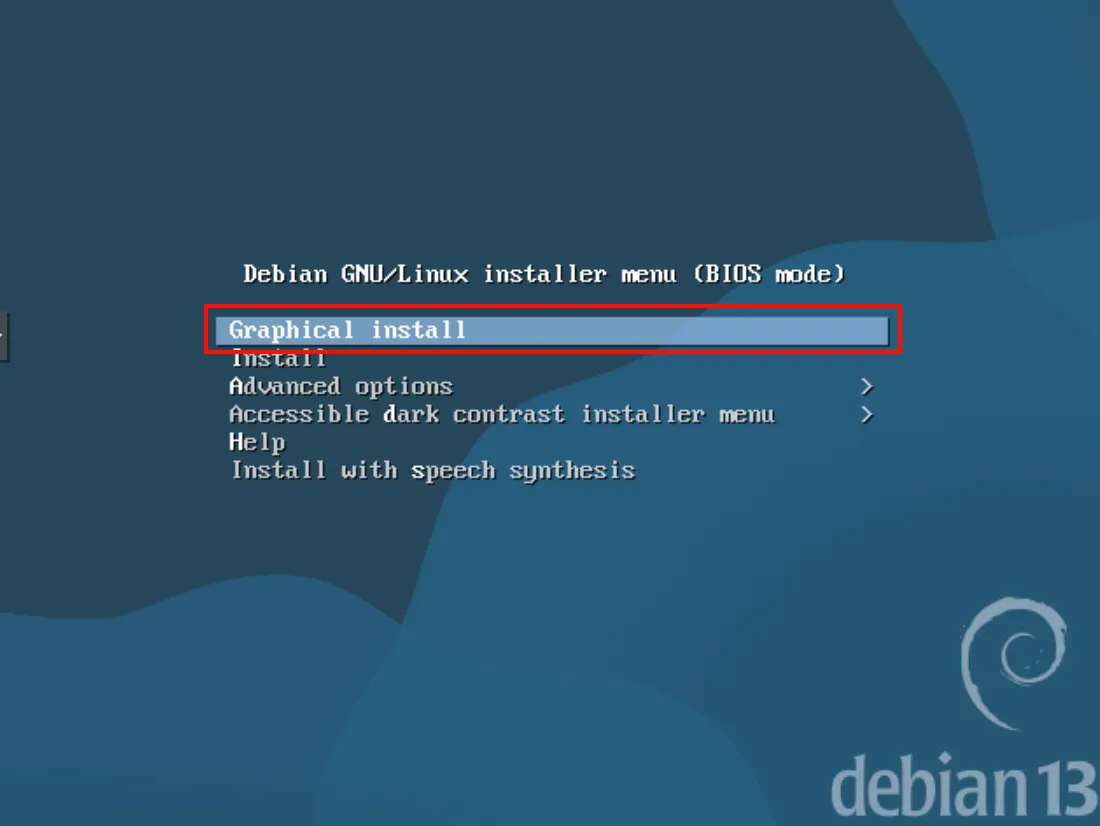
在 Debian 安装程序菜单中,选择 「Graphical Install」,以图形化界面启动 Debian 13 安装向导。
2. 选择语言
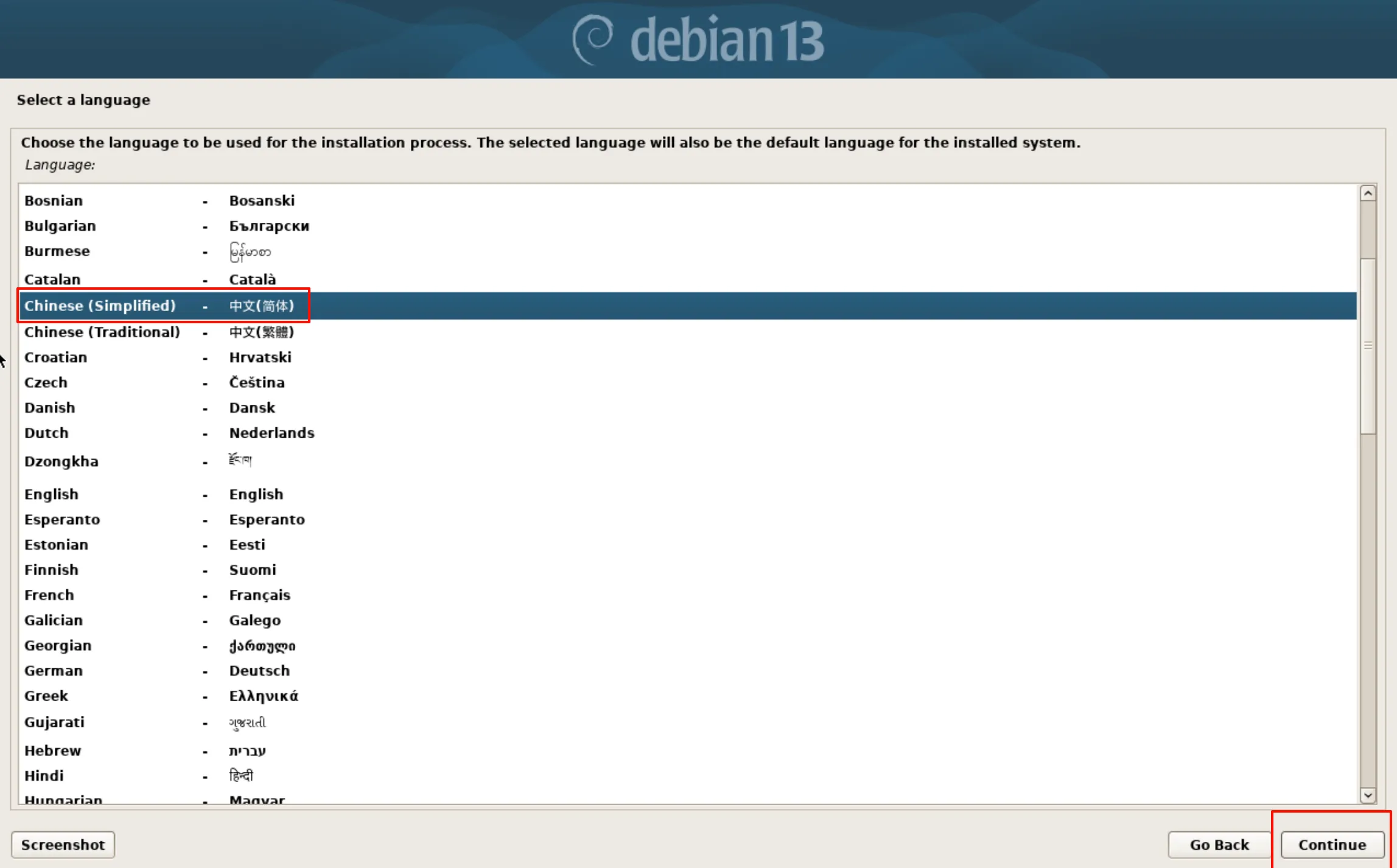
选择「安装向导」和系统中要使用的语言,然后点击「Continue」继续。国内的小伙伴选择「中文(简体)」即可。
3. 选择你的位置
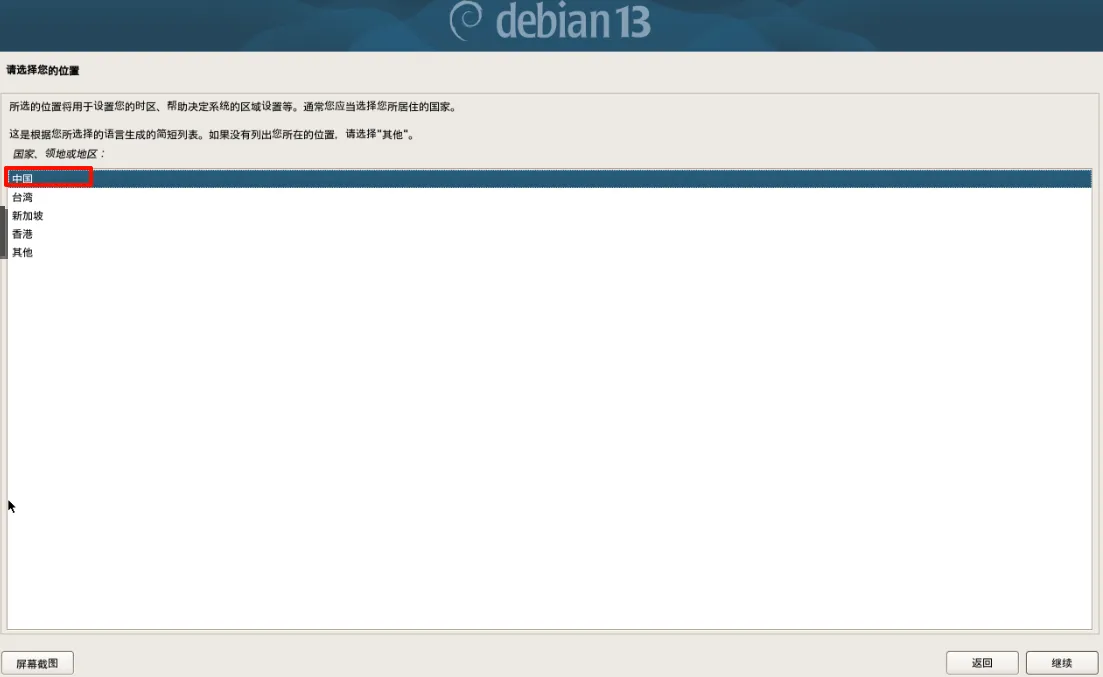
选择你所在的地理位置,系统会以此自动为 Debian 13 设置时区。
4. 配置键盘
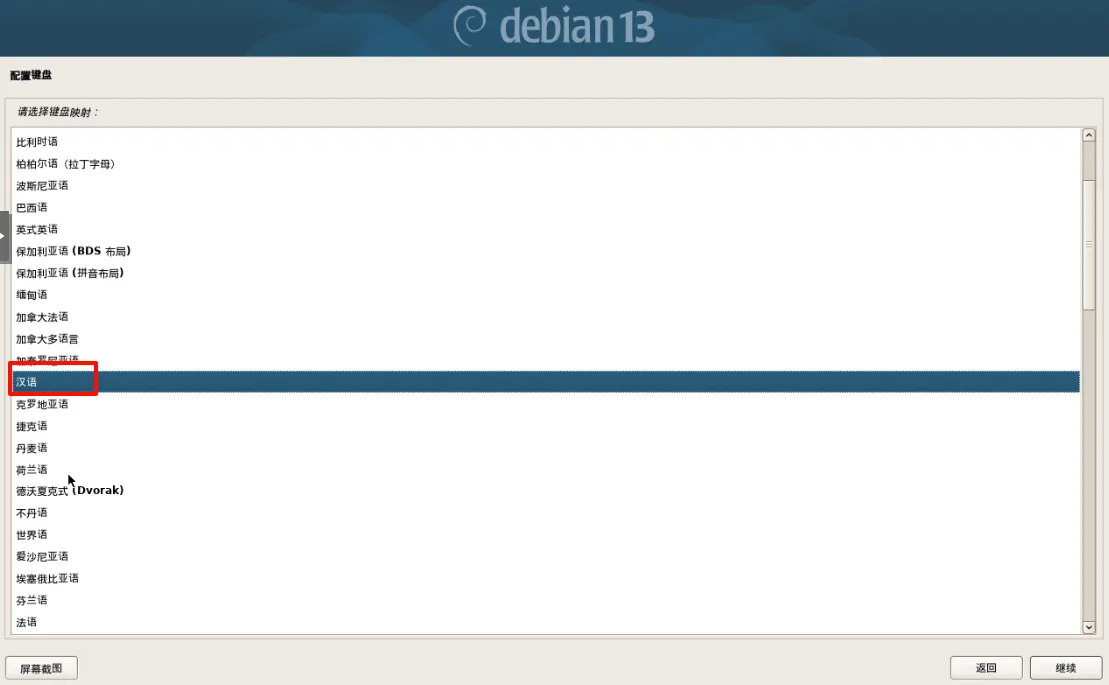
在列表中选择与你「实体键盘」相匹配的键盘布局,然后点击「继续」。
5. 网络配置
在安装过程中,Debian 安装程序会尝试通过 DHCP 服务器,自动获取 IP 地址来配置网络:
- 如果获取成功,就会直接跳到「主机名」设置(这在安装「桌面版」时比较适用)。如果是安装 Debian 服务器,可以在「主机名」设置界面点击「返回」,手动指定固定 IP。
- 如果网络中没有可用的 DHCP 服务器,自动配置将会失败,也需要你手动指定 IP 地址。
WARNING如果你的网络中有 DHCP 服务器,系统自动配置了,可以点击返回按钮,选择返回,然后按照下面教程继续即可
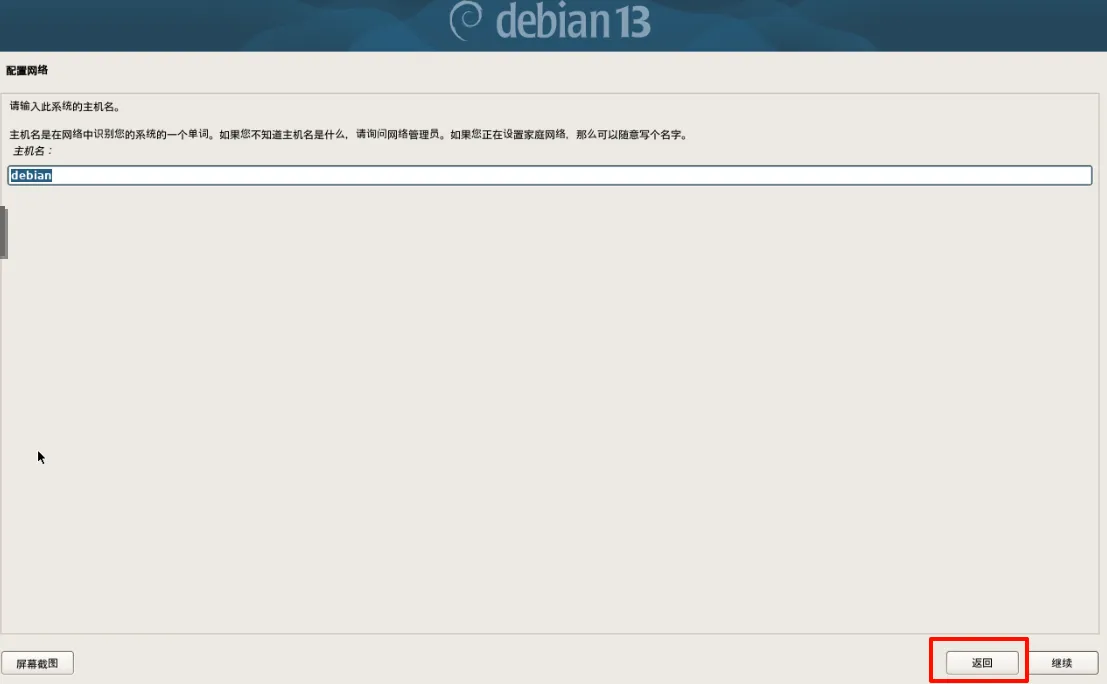
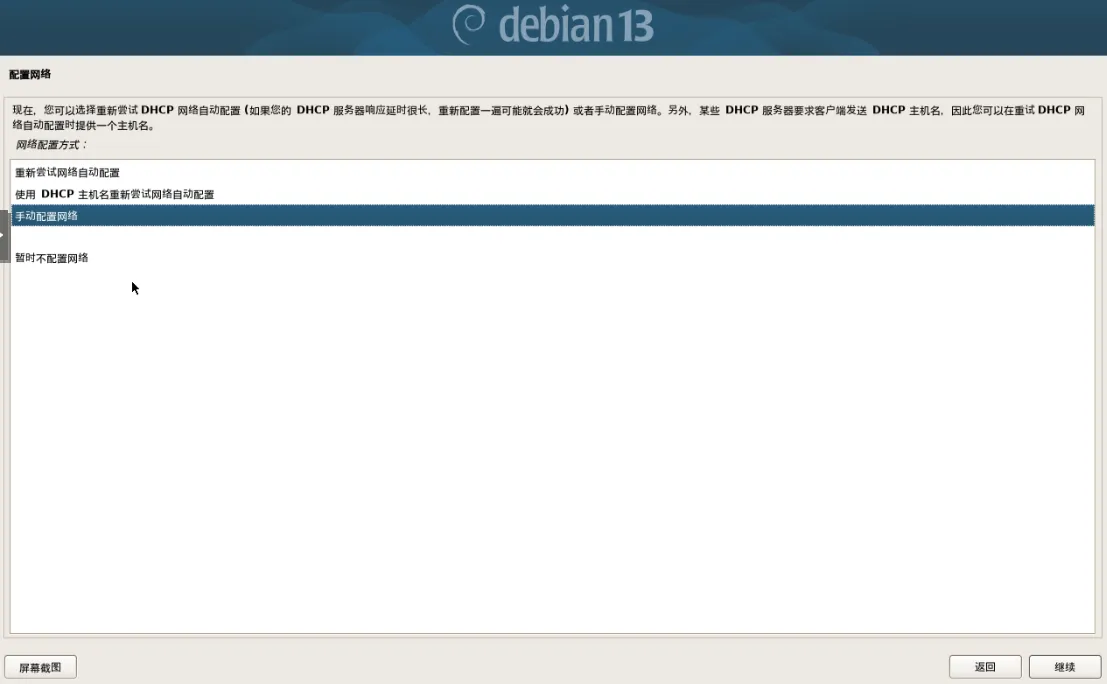
手动配置网络
- 选择「手动配置网络」,然后点击「继续」。
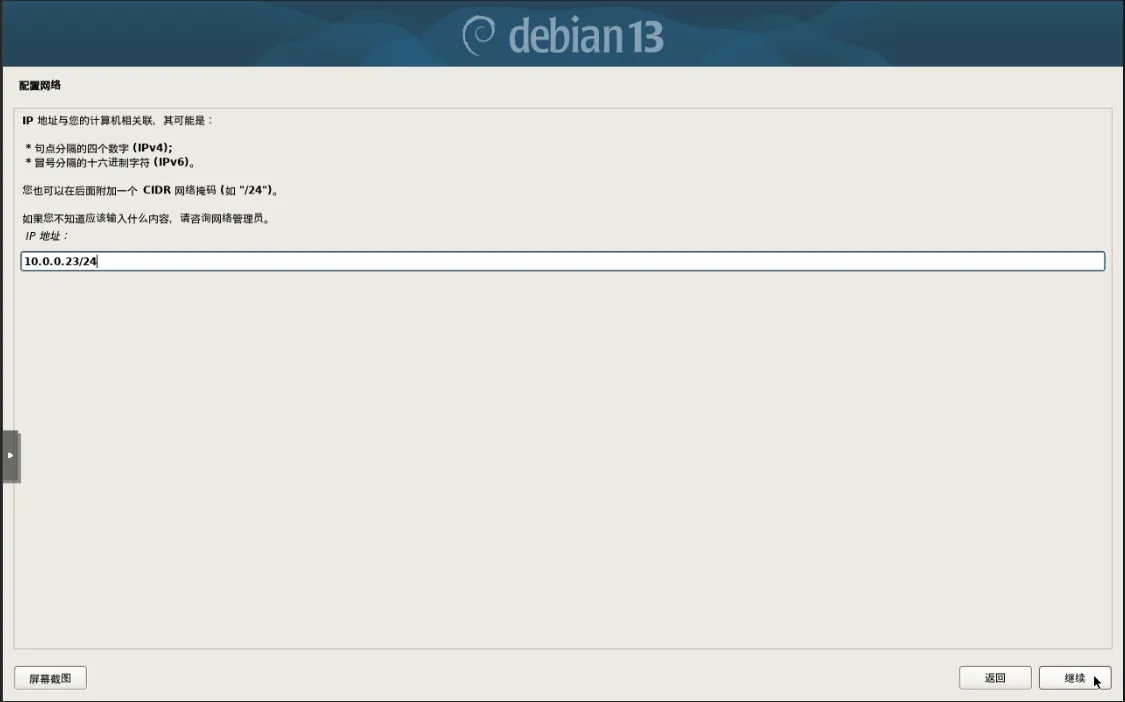
- 输入一个固定 IP 地址,然后点击「继续」。
NOTE可以在这里输入 IP 地址/子网掩码,例如
192.168.1.2/24或者只输入 IP 地址,在后面配置子网掩码
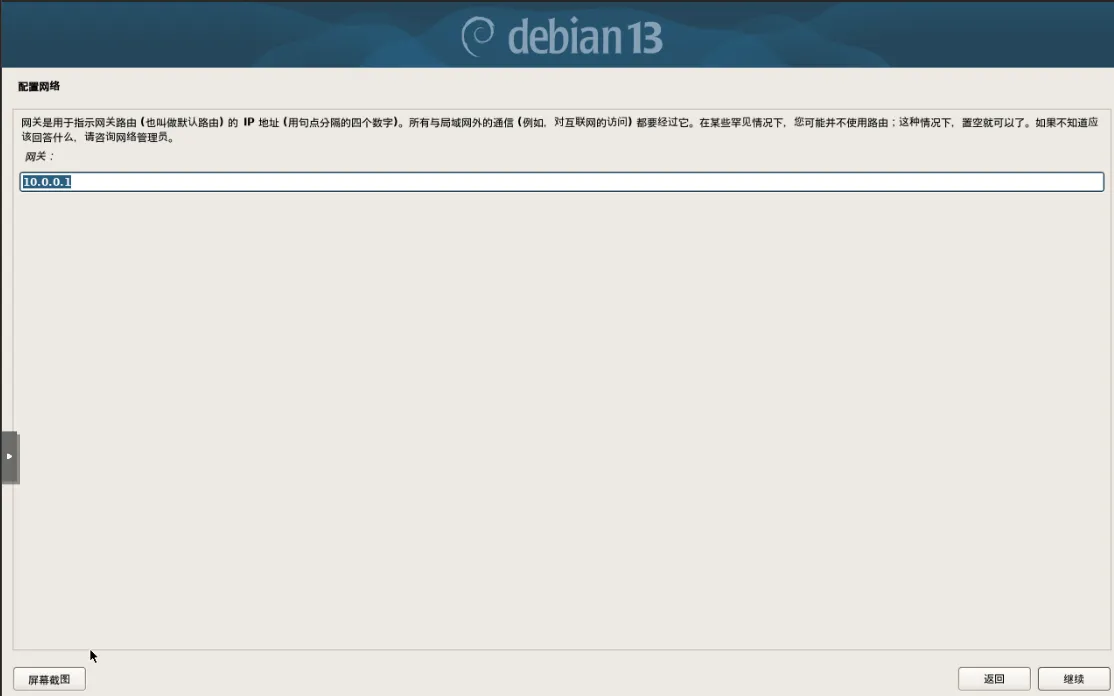
- 输入网关 IP 地址,然后点击「继续」。通常会自动配置。
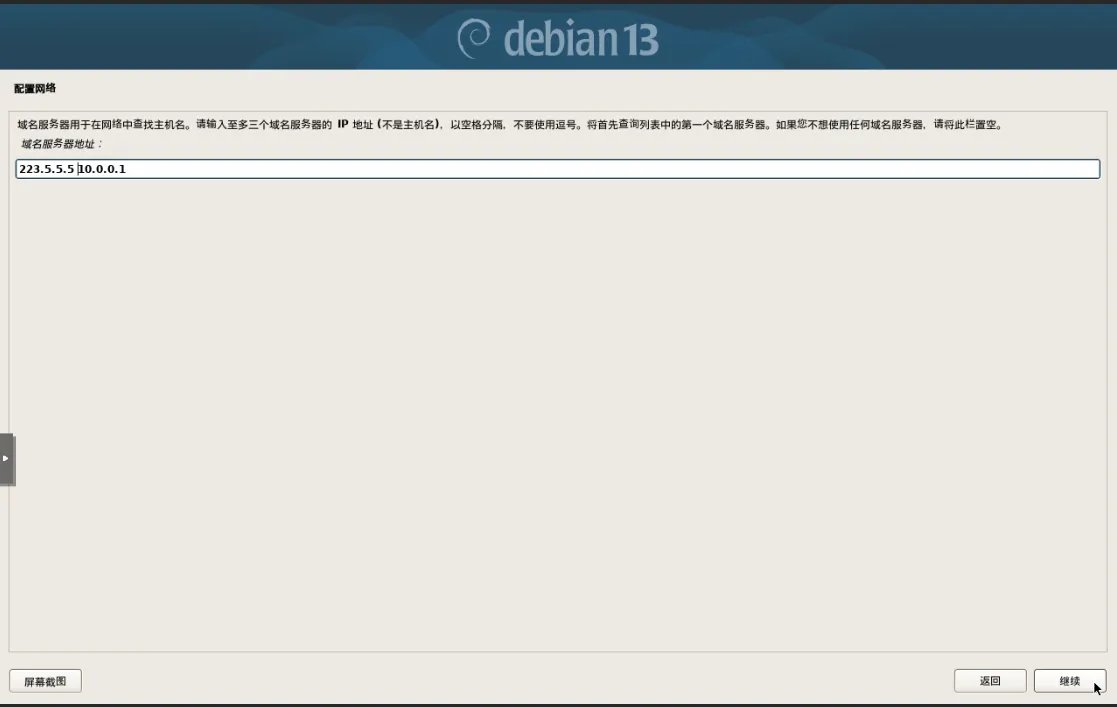
- 输入 DNS 服务器,然后点击「继续」。如何要配置多个 DNS 服务器,可以用「空格」隔开。
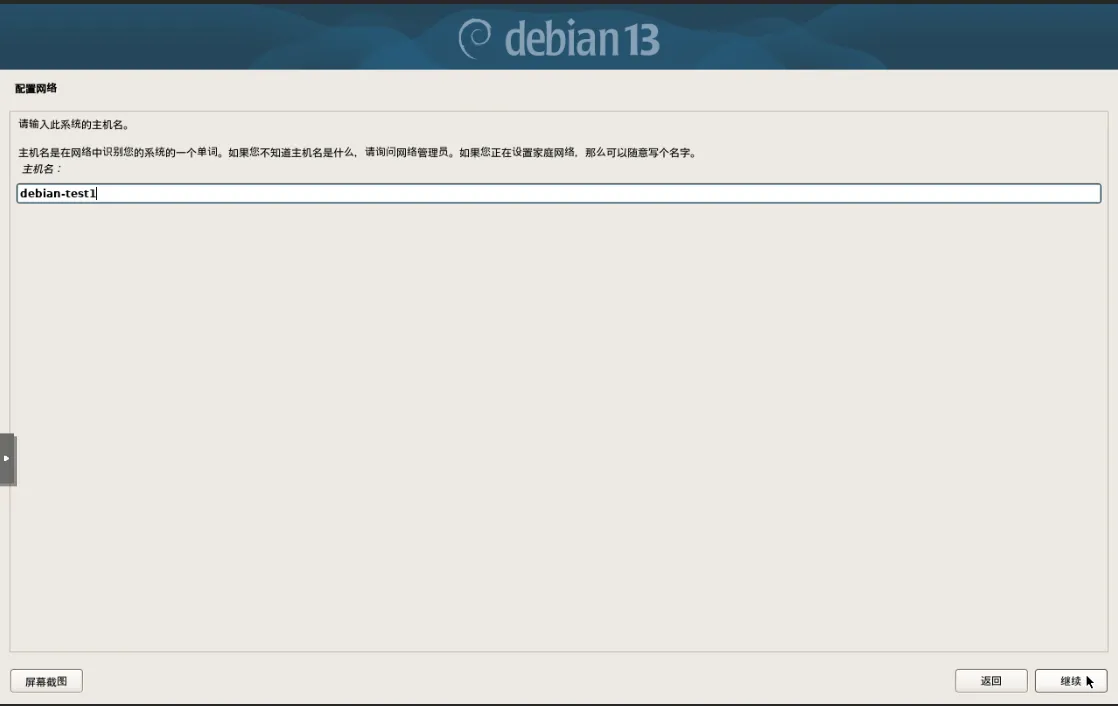
- 为你的 Debian 13 系统设置一个
hostname主机名,然后点击「继续」。
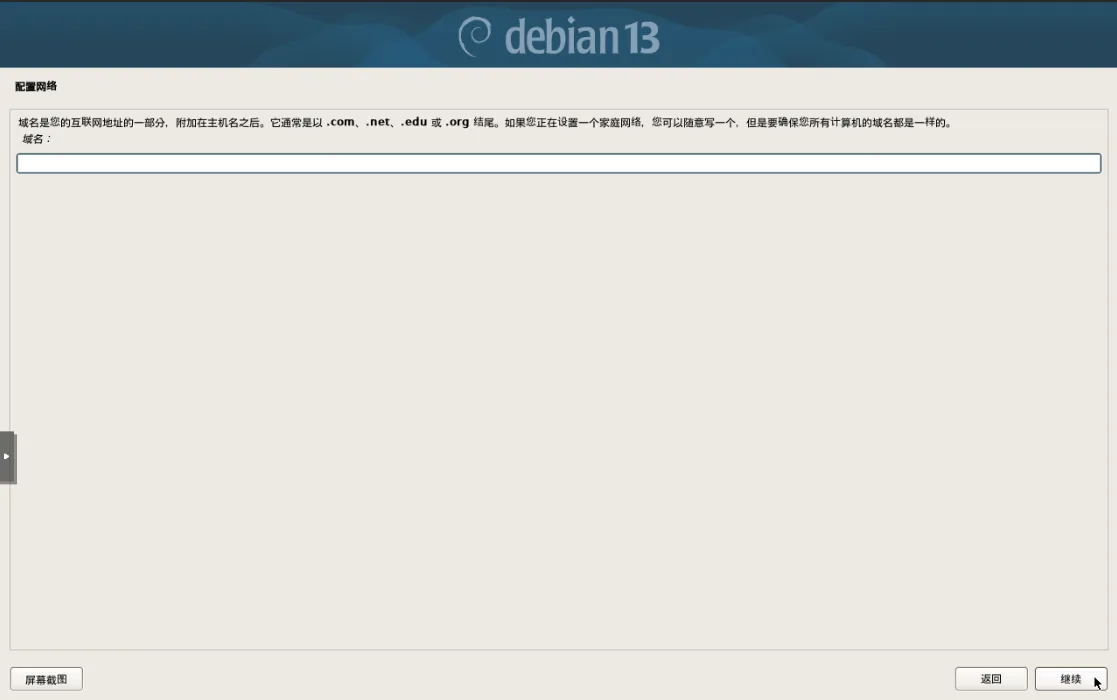
- 如果你有与网络关联的特定「域名」,可以在这里输入。一般情况下,我们会选择「留空」。
6. 设置 Root 密码
为root帐户设置一个强密码。
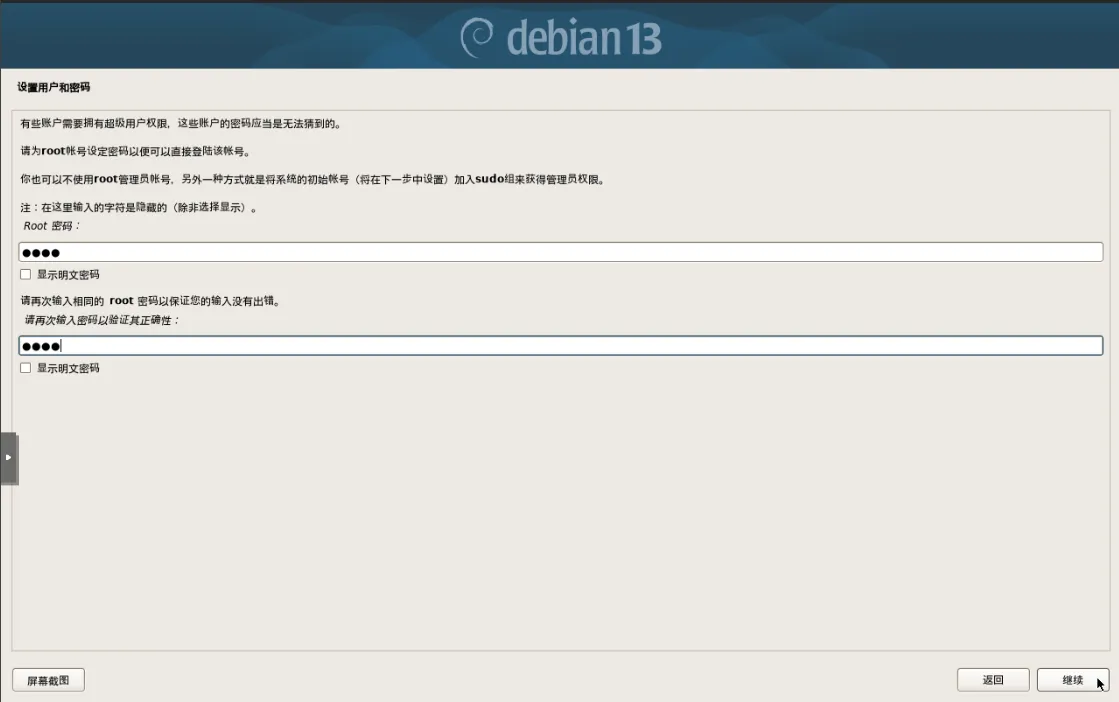
NOTE强密码的标准
要求 说明 长度 至少 8 位字符 复杂性 包含大小写字母、数字和特殊字符(如 @、#、$等)。安全性 避免重复使用或容易被猜到的密码
7. 创建新用户和密码
强烈建议你创建一个普通用户账户,作为日常操作使用。只在需要权限时再临时提权。
- 输入新用户的全名,然后点击「继续」。可以和下一步的「用户名」不同。
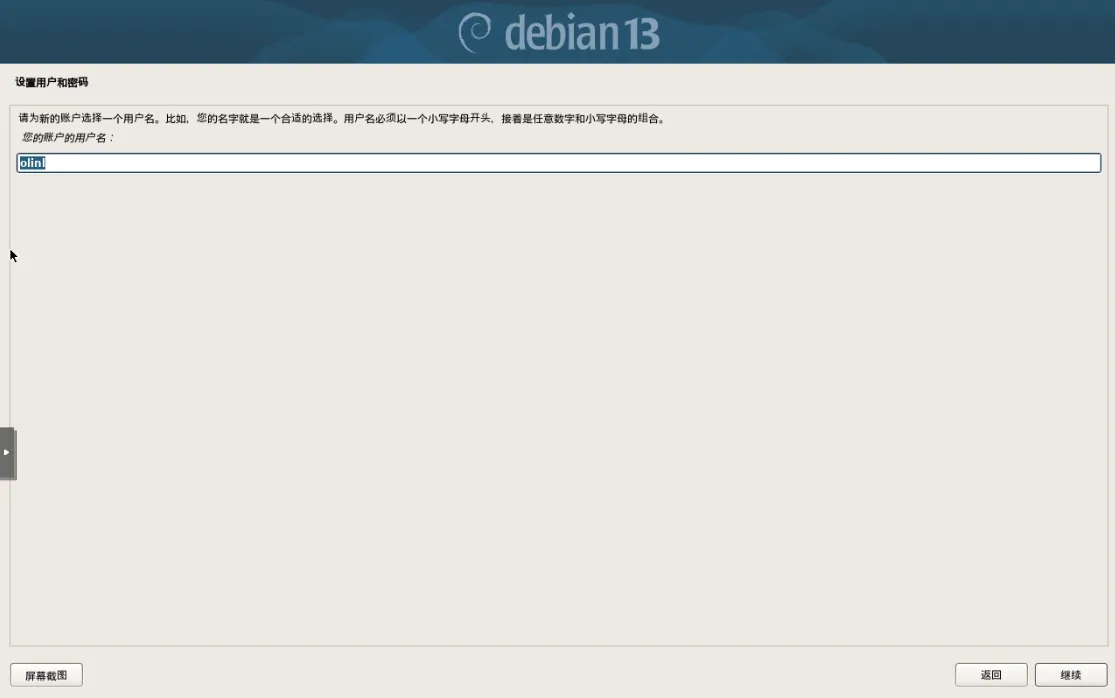
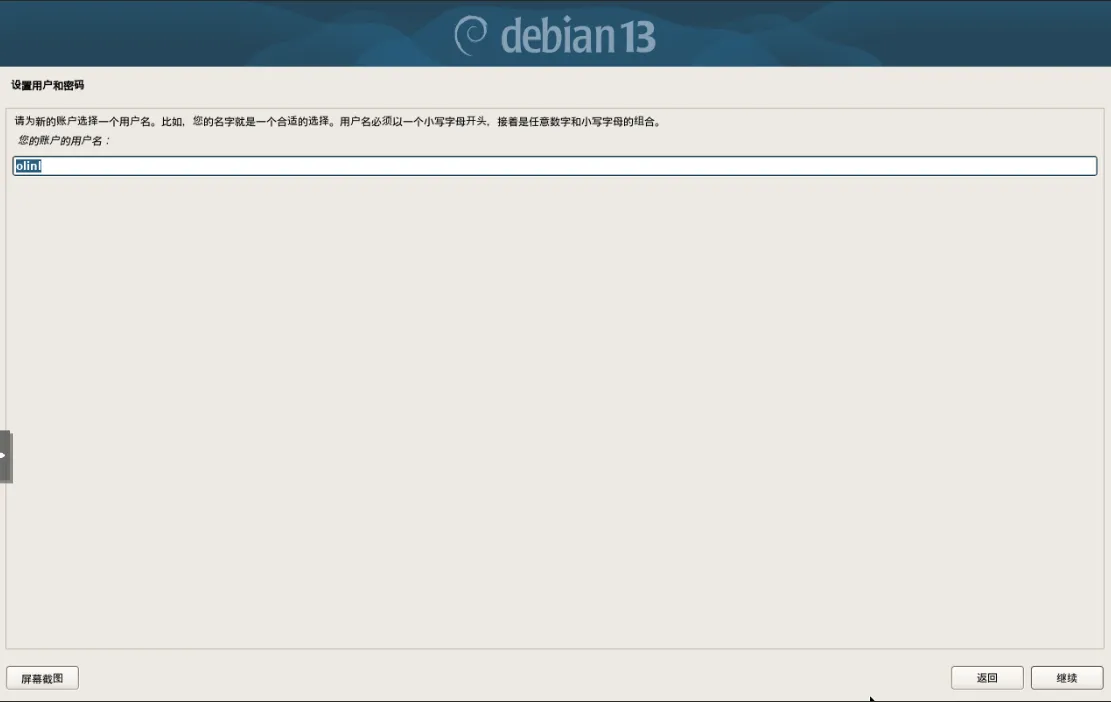
- 为这个用户设置一个用户名,只能用小写字母和数字,而且必须以字母开头。
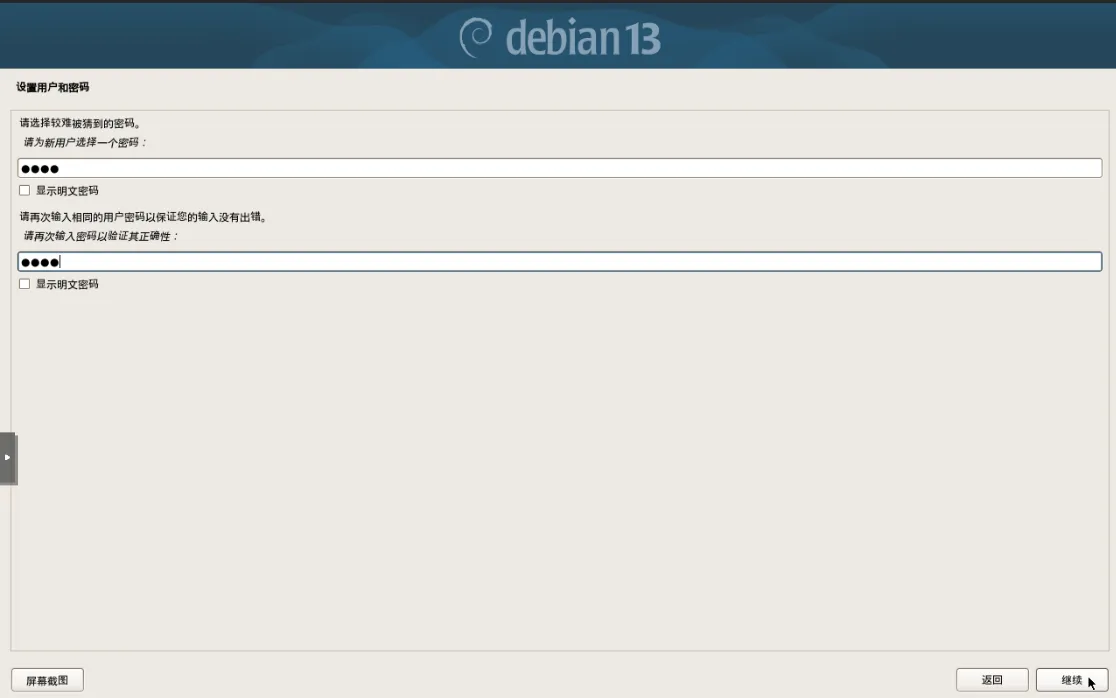
- 为新用户设置一个强密码,最好是和
root密码不同。
8. 对磁盘进行分区
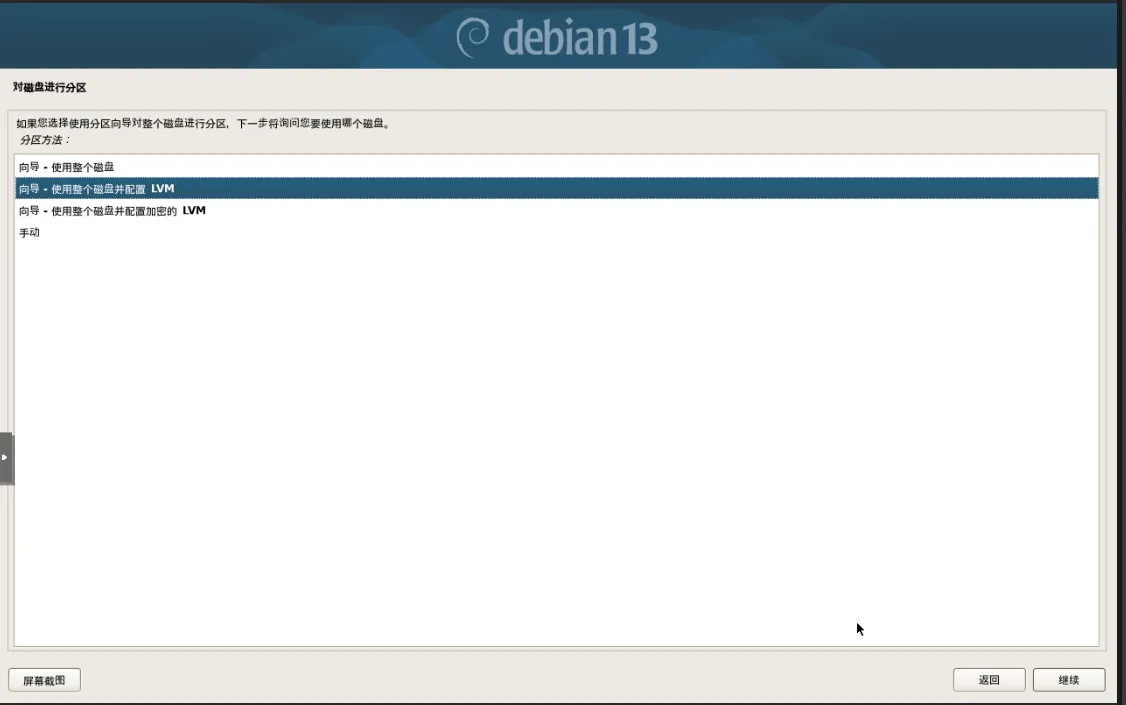
在这一步,我们要规划磁盘分区,主要有以下 4 个选项:
| 分区选项 | 描述 |
|---|---|
| 向导 – 使用整个磁盘 | 自动对整个磁盘进行分区,适合新手和 Homelab 虚拟机使用。 |
| 向导 – 使用整个磁盘并配置 LVM | 自动设置 LVM 分区。 |
| 向导 – 使用整个磁盘并配置加密的 LVM | 自动设置加密的 LVM 分区。 |
| 手动 | 自定义分区,自由度最高,适合有经验的用户。 |
通常我们选择 1 或者 2 即可
我这里推荐使用 LVM 进行分区
选择你要分区的硬盘
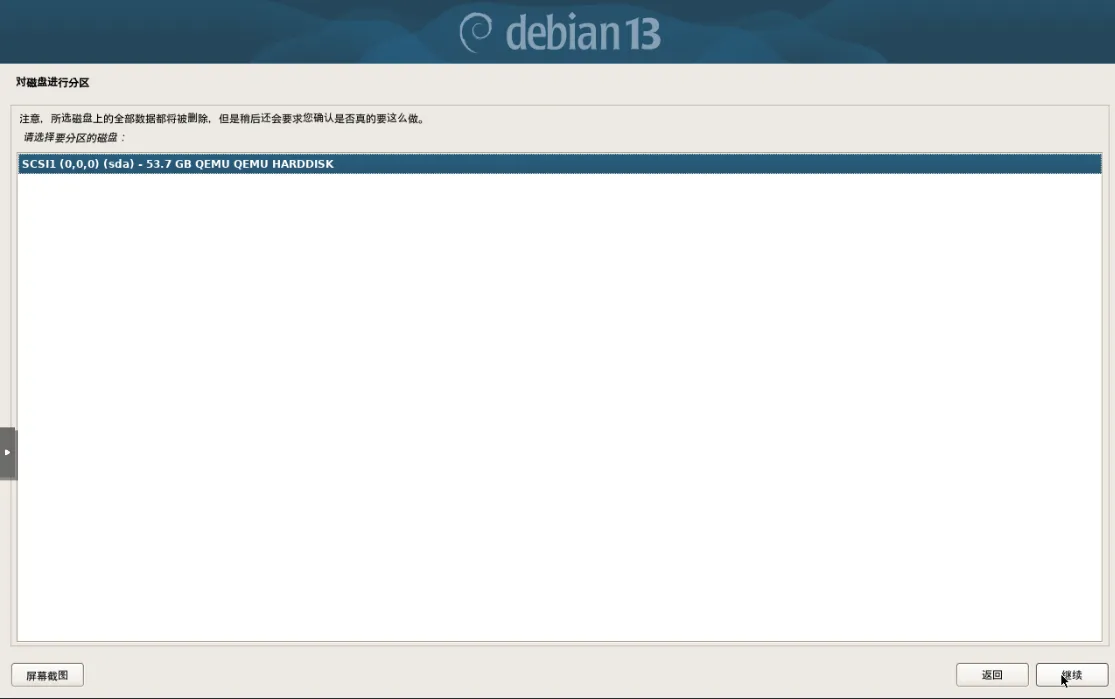
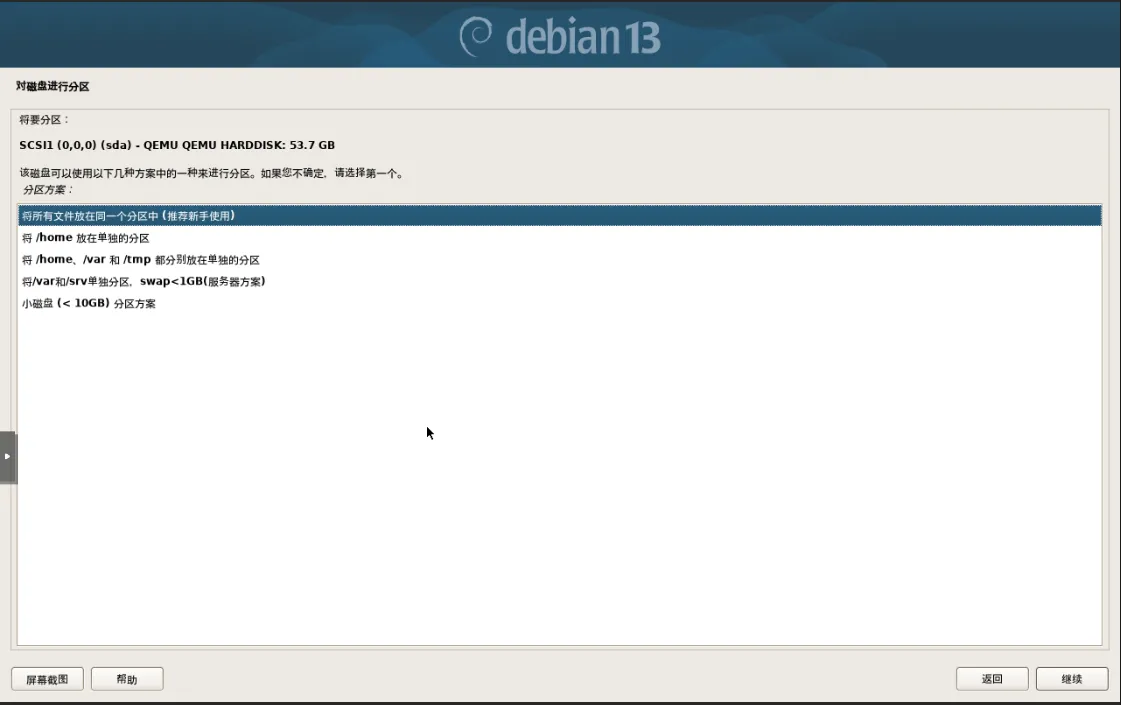
如果没有特殊需求,推荐选择「将所有文件放在同一个分区中」,你也可以将/home、/var和/tmp等目录单独分区。
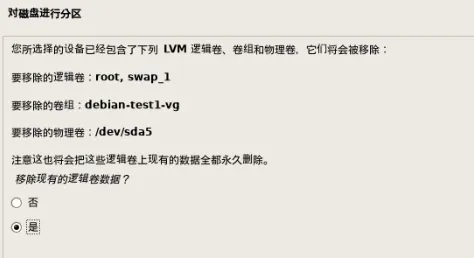
TIP这里如果硬盘不是空的,会提示下面内容,我们直接选择是即可。
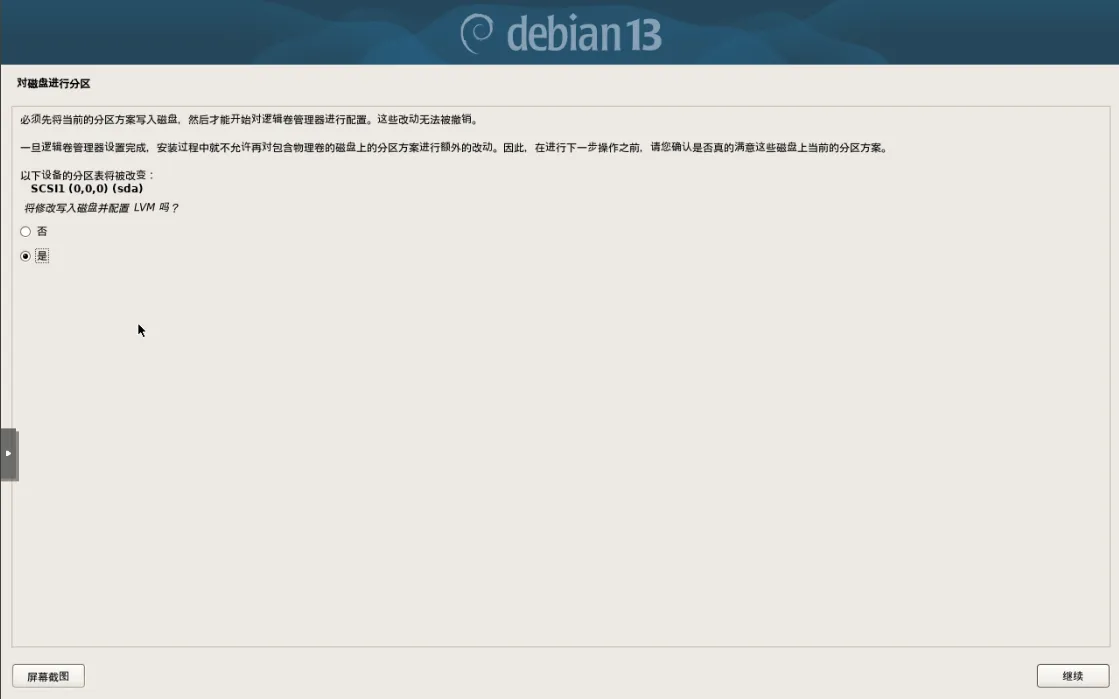
选择「是」确认将修改写入磁盘并配置 LVM
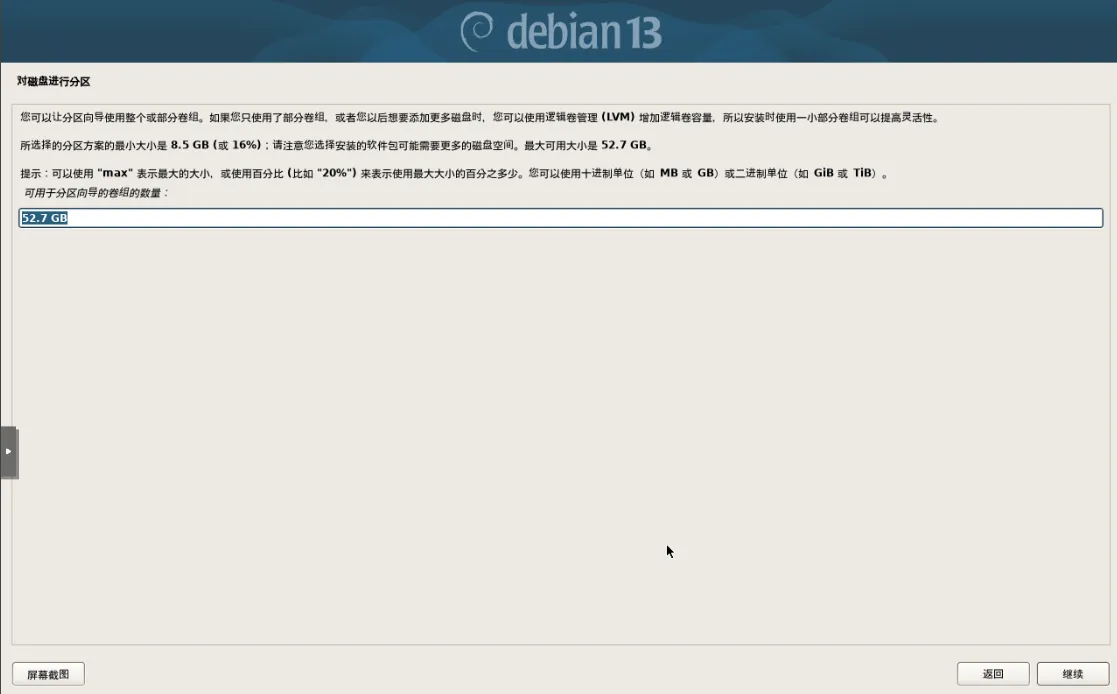
这里默认保持最大空间即可
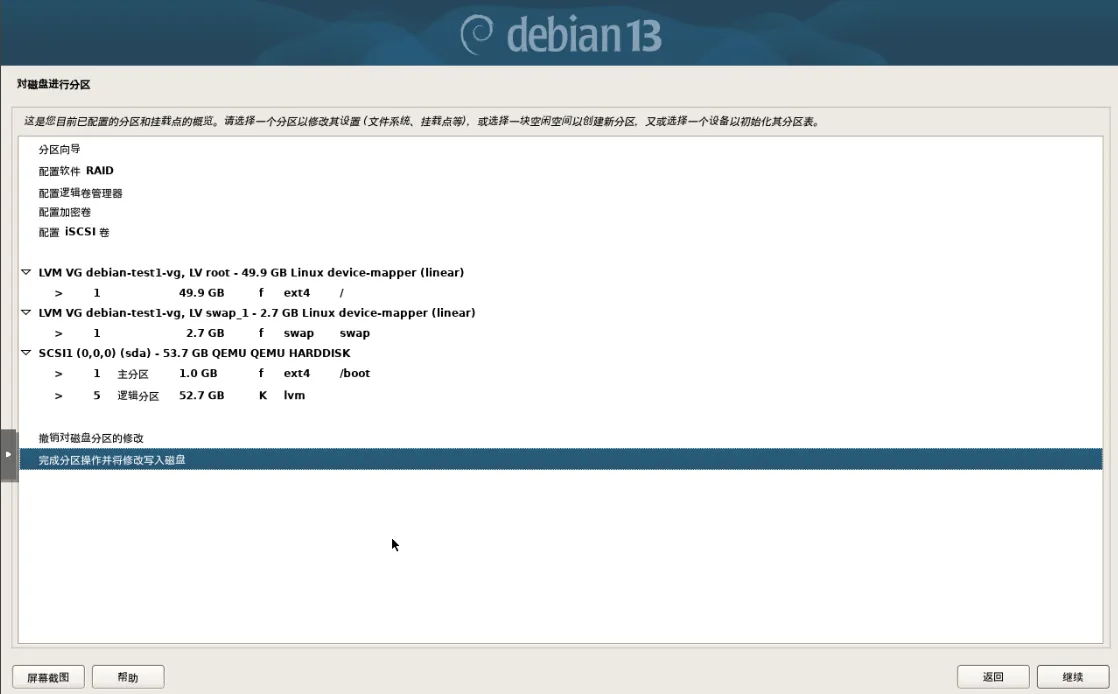
完成分区操作并将修改写入磁盘
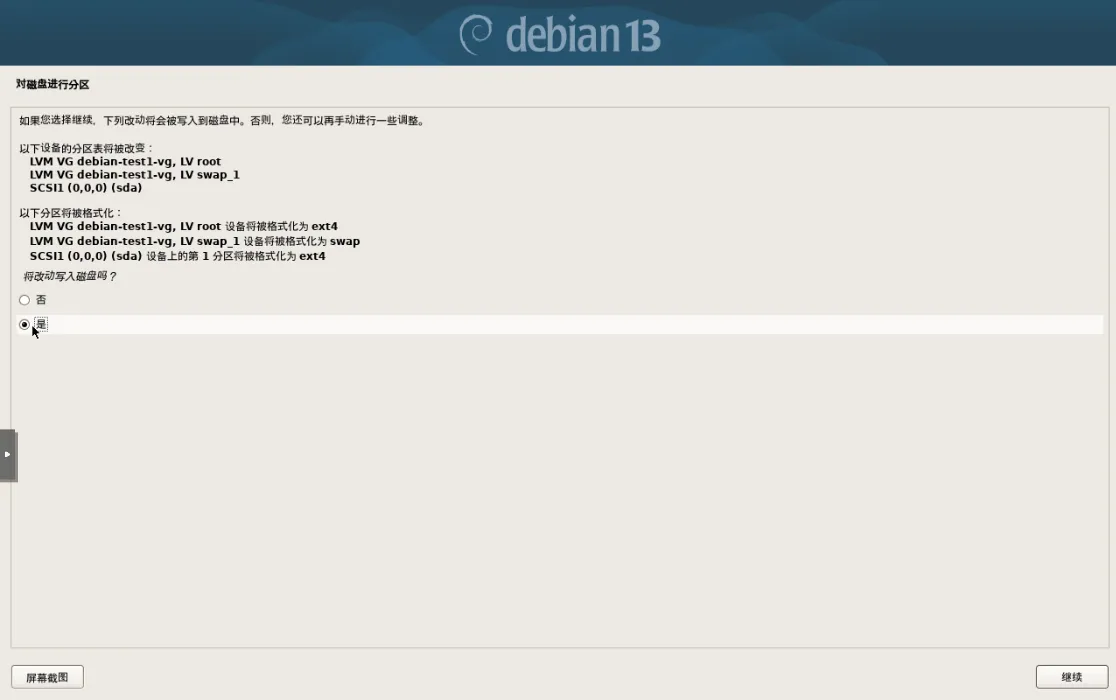
选择「是」确认将改动写入磁盘,然后点击「继续」。
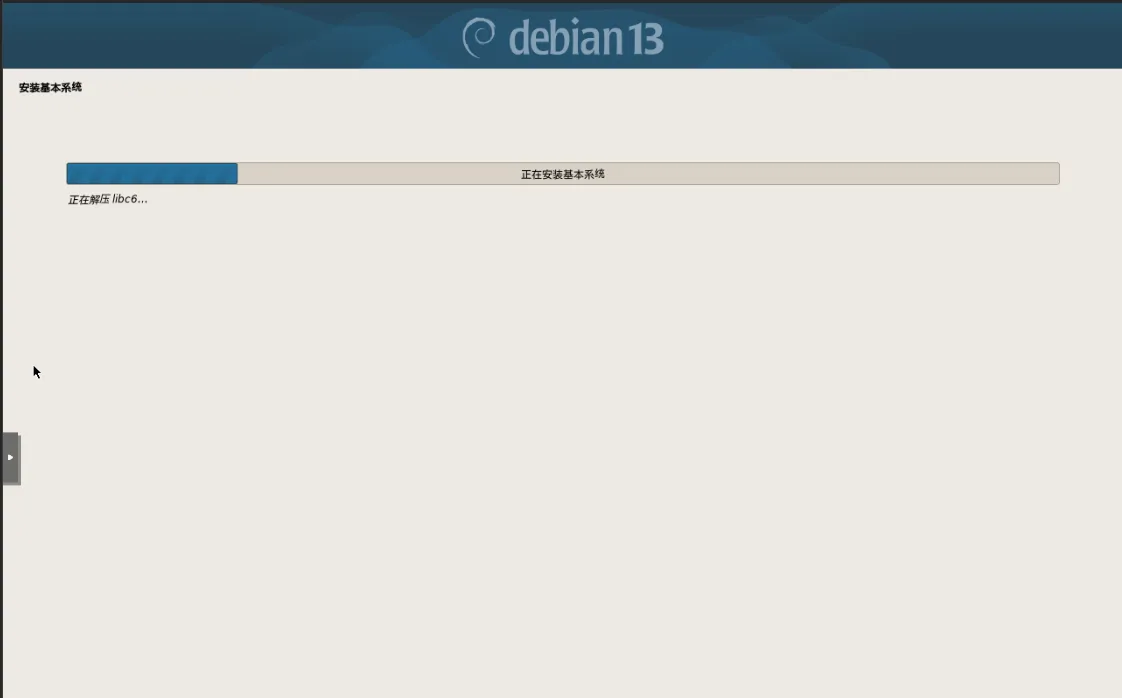
9. 开始安装基本系统
配置软件包管理器:更新源
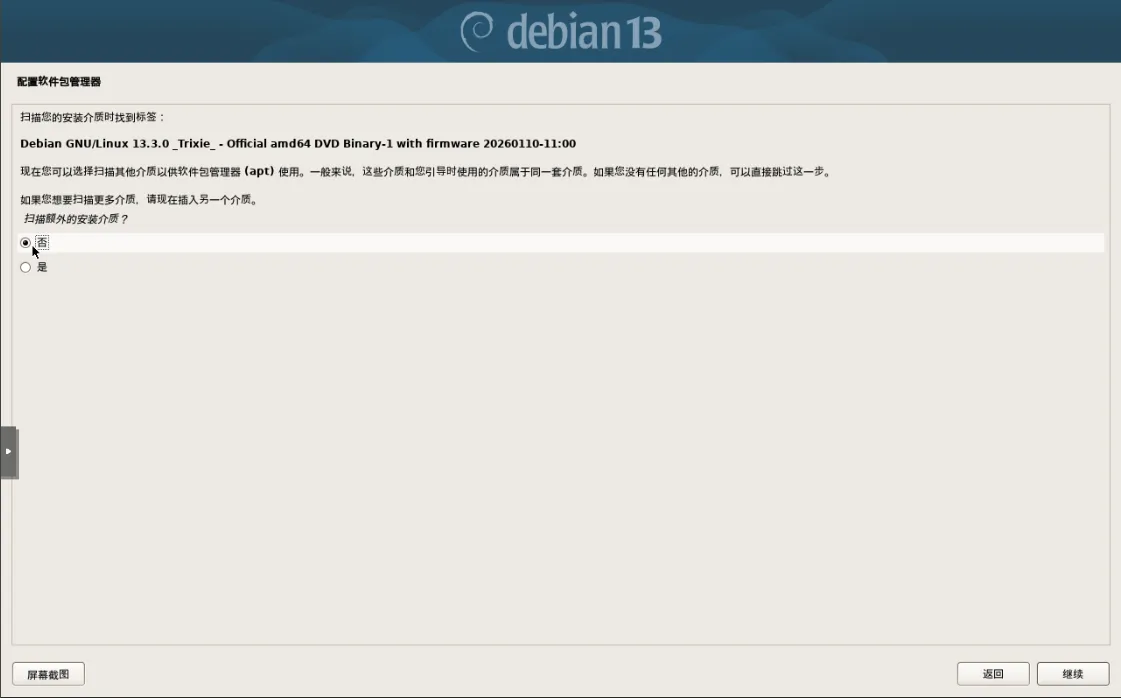
安装向导会询问你是否扫描额外的安装介质,选择「否」继续。
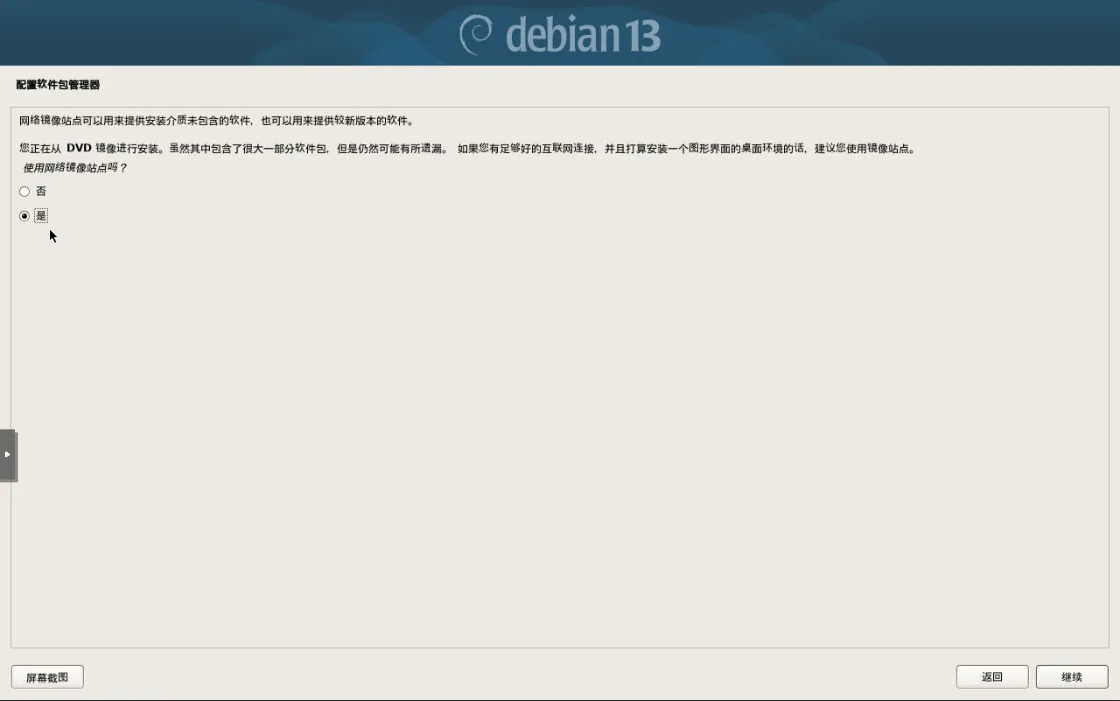
选择「是」,启用网络镜像。(配置一个快速的国内源,对国内的小伙伴非常重要。)
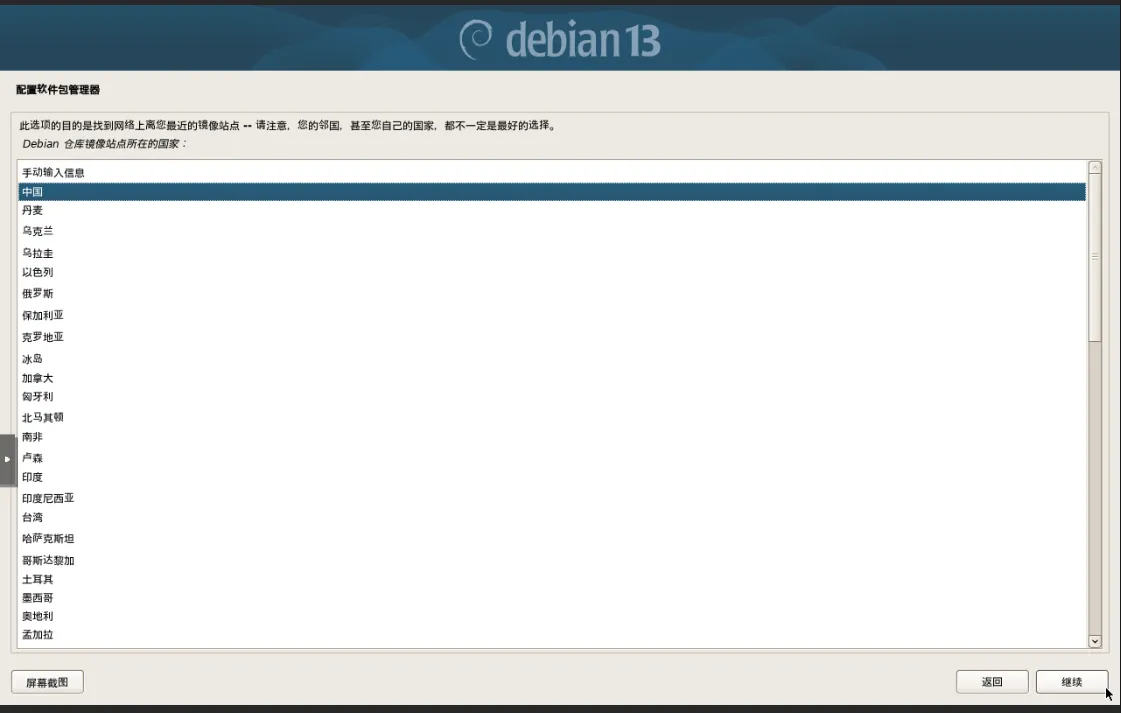
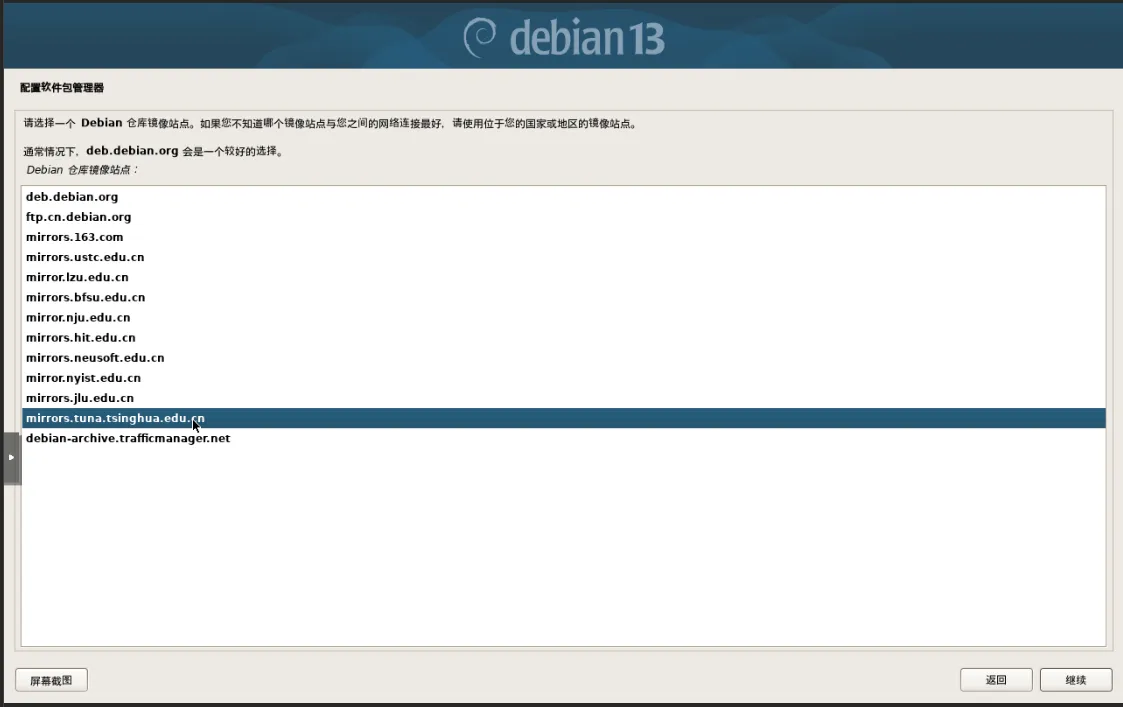
国家选择「中国」,Debian 仓库镜像站点推荐选择 tsinghua 清华源。
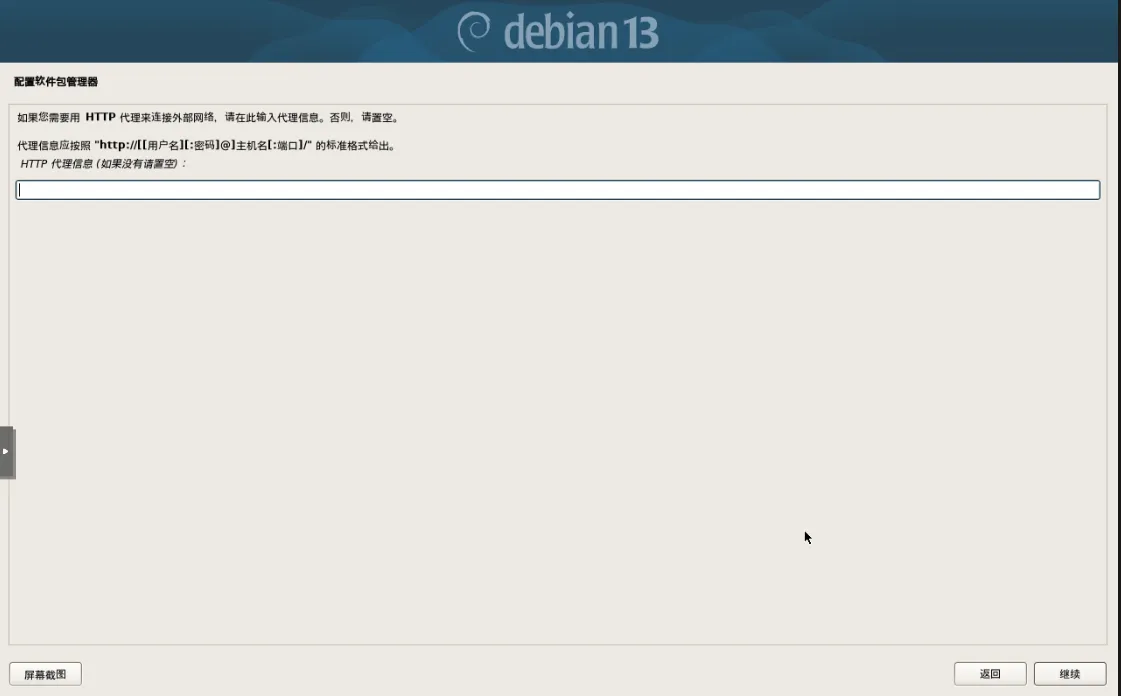
如果你是直连网络,HTTP 代理信息就「留空」;如果有代理,就填写代理地址和端口号。
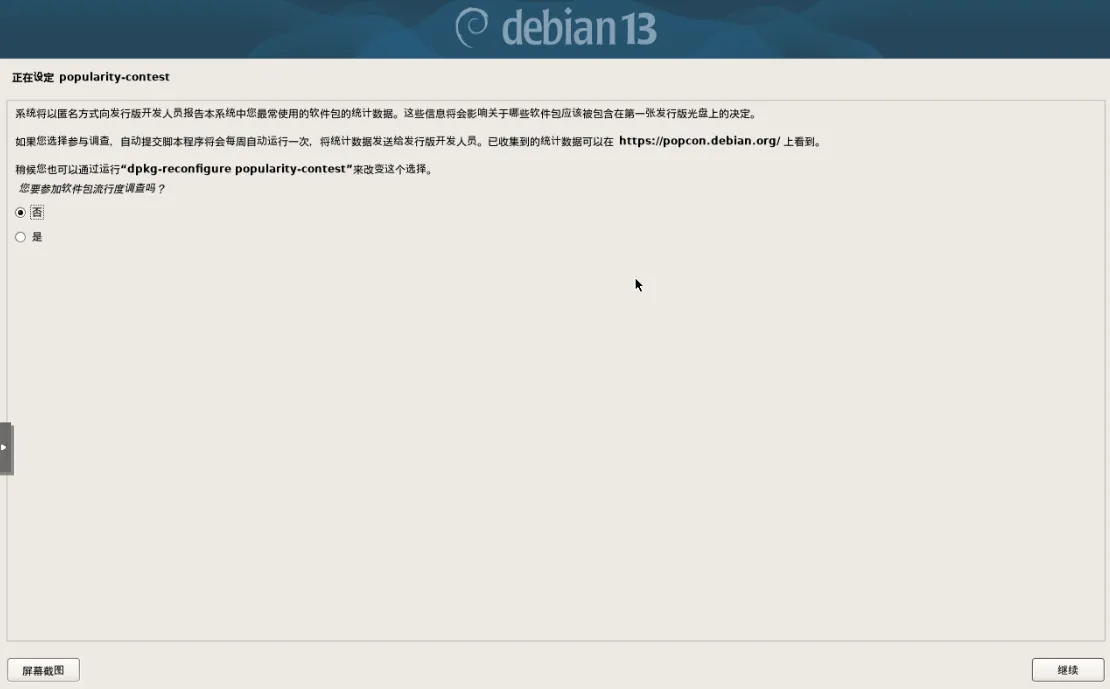
启用「软件包流行度调查」后,Debian 会定期收集你的软件使用数据。如果你不想参与,就选择「否」。
TIP你也可以随时在「终端」中,执行以下命令来调整设置:
10. 软件选择:桌面版还是服务器
Debian 是一款通用型 Linux 发行版,它不像 Ubuntu 那样,还单独区分桌面和服务器版本的 ISO 镜像。但你可以在「软件选择」时,来决定安装哪种类型:
- 勾选「Debian 桌面环境」,并至少选择一款桌面,就会安装桌面版。
- 如果不选「Debian 桌面环境」,那就是服务器版。
选择要安装的软件,推荐勾选上:
- SSH server:安装 SSH 服务器,方便远程管理。Homelab 环境可以启用 root 登录。
- 标准系统工具:包括一些常用的基础工具包、命令行工具、网络工具和系统管理工具等。
- Blends:适用于教育、科研等特定场景的软件合集。
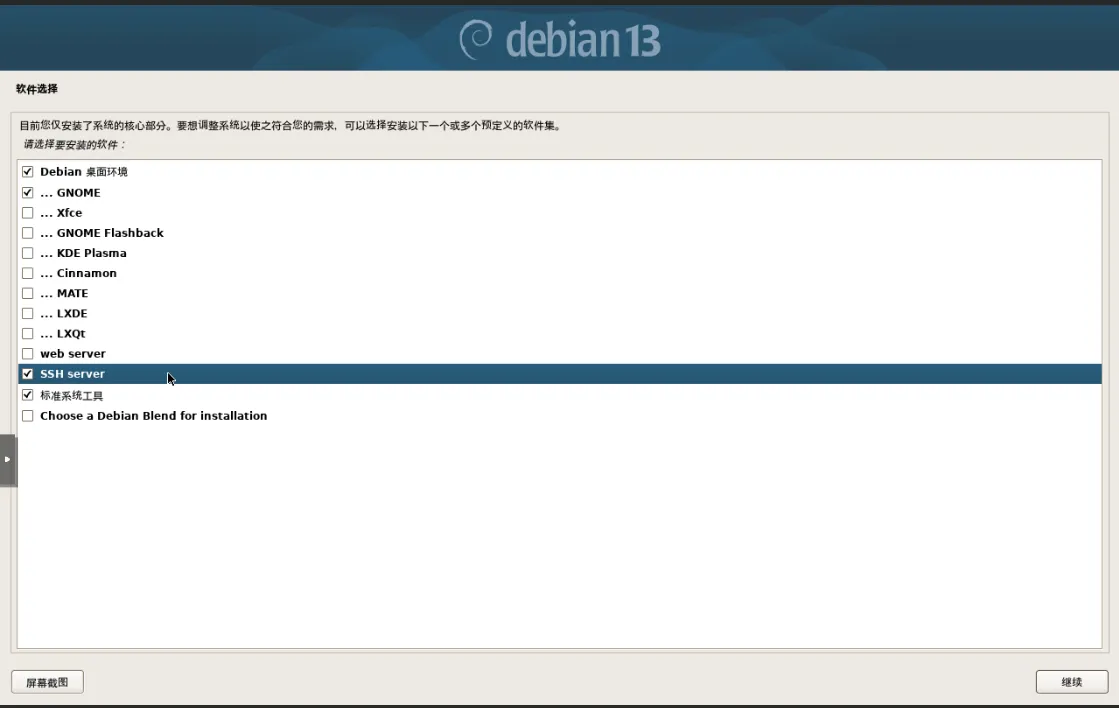
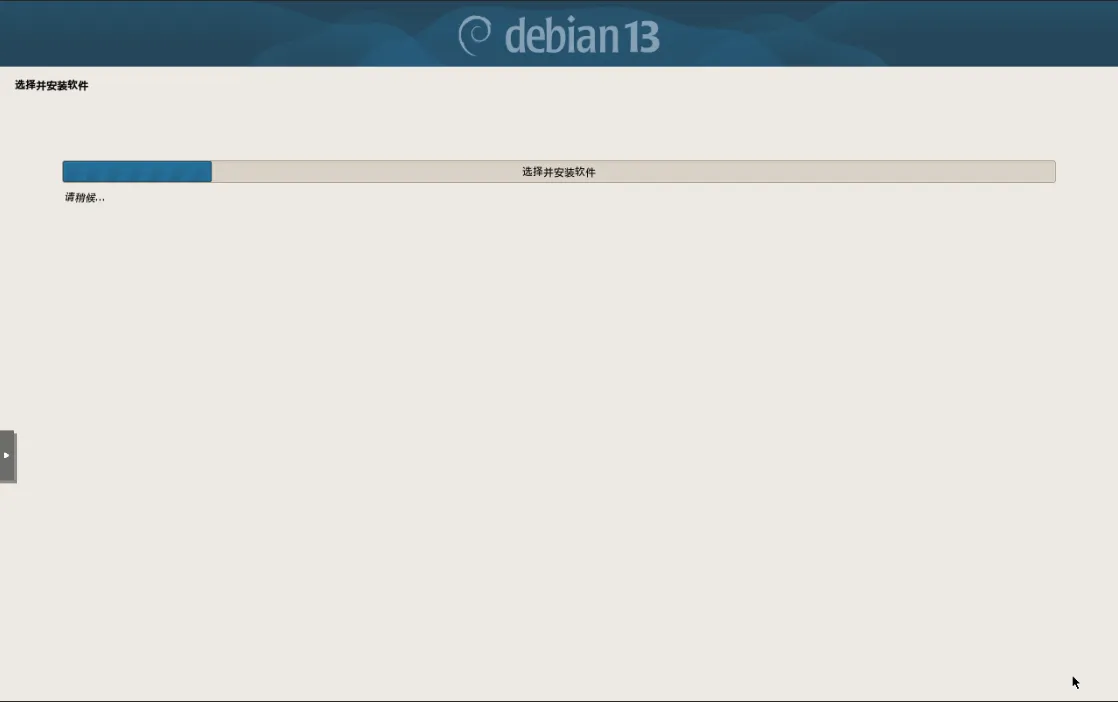
选择完毕后,点击「继续」,开始安装这些软件。
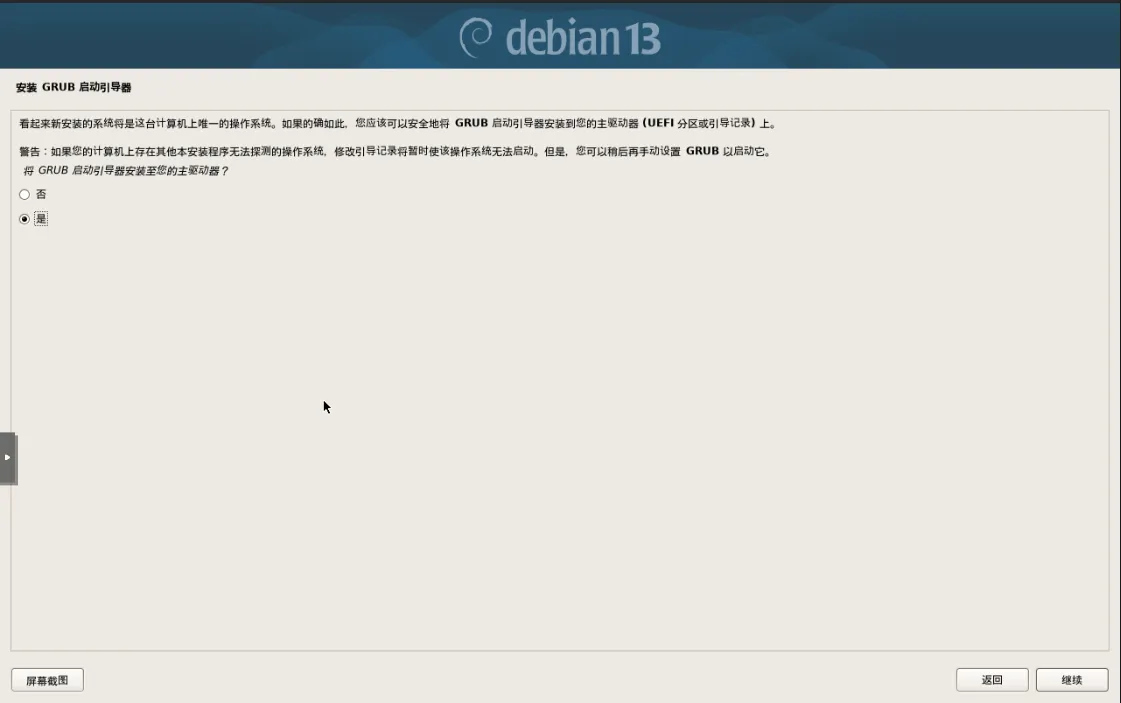
11. 安装 GRUB 启动引导器
选择「是」继续安装 GRUB 启动引导器。
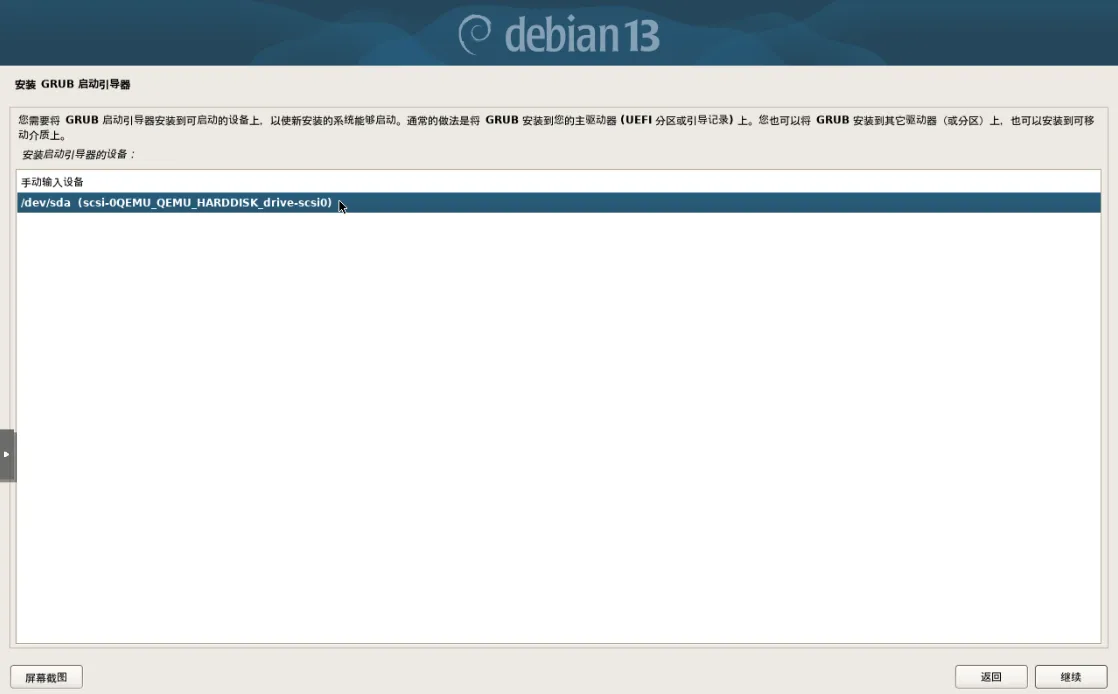
选择要安装 GRUB 的磁盘,比如/dev/sda,然后点击「继续」。
最后,点击「继续」重启系统,完成 Debian 13 安装流程。
三、配置系统
1. Root 账户允许远程登录
# 查看是否安装了SSH服务ps -ef |grep ssh
# 没有安装的话,执行下面语句sudo apt-get update #先更新下资源列表sudo apt-get install openssh-server #安装openssh-serversudo ps -ef | grep ssh #查看是否安装成功sudo systemctl restart sshd #重新启动SSH服务
# 进入ssh配置文件vi /etc/ssh/sshd_config修改Root远程登录权限
#PermitRootLogin prohibit-passwordPermitRootLogin yes # [!code ++]TIP
PermitRootLogin是一个用于配置 SSH 服务器的选项。这个选项决定了是否允许 root 用户通过 SSH 直接登录到服务器。通常情况下,为了提高安全性,最好禁止 root 用户通过 SSH 直接登录,而是使用一个普通用户登录后再通过 su 或者 sudo 切换到 root 用户来执行需要特权的操作。这样可以降低系统受到攻击的风险。常见的 PermitRootLogin 选项取值包括:
yes:允许 root 用户通过 SSH 直接登录。no:禁止 root 用户通过 SSH 直接登录。without-password:允许 root 用户通过 SSH 密钥登录,但不允许使用密码登录。
重启服务
# 重启ssh服务sudo systemctl daemon-reloadsudo systemctl restart ssh2. 换国内源
因为我们已经在安装的时候选择清华大学源了,所以这里只需要将 CD-ROM 部分注释或者删除就可以了
# 删除或者注释掉这一行#deb cdrom:[Debian GNU/Linux 13.3.0 _Trixie_ - Official amd64 DVD Binary-1 with firmware 20260110-11:00]/ trixie contrib main non-free-firmware
deb http://mirrors.tuna.tsinghua.edu.cn/debian/ trixie main non-free-firmwaredeb-src http://mirrors.tuna.tsinghua.edu.cn/debian/ trixie main non-free-firmware
deb http://security.debian.org/debian-security trixie-security main non-free-firmwaredeb-src http://security.debian.org/debian-security trixie-security main non-free-firmware
# trixie-updates, to get updates before a point release is made;# see https://www.debian.org/doc/manuals/debian-reference/ch02.en.html#_updates_and_backportsdeb http://mirrors.tuna.tsinghua.edu.cn/debian/ trixie-updates main non-free-firmwaredeb-src http://mirrors.tuna.tsinghua.edu.cn/debian/ trixie-updates main non-free-firmware更新系统及其软件包
apt updateapt upgrade3. 修复sudo权限
Debian 和 Ubuntu 不同,如果在安装时设置了 root 密码,系统默认不会把普通用户加入 sudo 组,甚至连 sudo 命令都没装。
以下是修复步骤:
# 切换到 root 用户su -
# 安装 sudo 软件包apt update && apt install sudo -y
# 将普通用户加入 sudo 组# 语法:usermod -aG sudo <你的用户名>usermod -aG sudo olinl
# 使权限生效## exit 退出或者索性 reboot重启4. 开启 BBR 网络加速
既然是“最佳实践”配置,Debian 13 自带的高版本内核开启 BBR 只需要一行命令,能显著提升网络吞吐量,建议顺手做了:
# 开启 BBRecho "net.core.default_qdisc=fq" >> /etc/sysctl.confecho "net.ipv4.tcp_congestion_control=bbr" >> /etc/sysctl.conf
# 应用配置sysctl -p四、安装必要软件
apt install wget curl vim zip unzip lsb-release tree htop net-tools lsof chrony tar lvm2 parted sudo -y安装 Intel 显卡工具包
apt install vainfo intel-gpu-tools -yNOTE
- wget:用于从命令行下载文件,适合脚本和大文件拉取
- curl:用于发起 HTTP/API 请求,常用于接口测试和自动化
- vim:终端下的文本编辑器,用于修改配置和编写脚本
- zip:将文件打包成 zip 格式,方便跨平台传输
- unzip:解压 zip 压缩包
- lsb-release:用于识别当前 Linux 发行版和版本信息
- tree:以树状结构显示目录内容
- htop:交互式进程监控工具,用于查看 CPU 和内存使用情况
- net-tools:提供 netstat、ifconfig 等传统网络排错工具
- lsof:查看端口或文件被哪个进程占用
- chrony:高精度时间同步服务,保证系统时间准确
- tar:Linux 常用的打包和解包工具
- lvm2: 磁盘管理工具
- parted:磁盘管理工具
五、作为虚拟机安装 SR-IOV-guest 核显驱动
nano /etc/default/grub
# 在GRUB_CMDLINE_LINUX_DEFAULT后面加上 i915.enable_guc=3#GRUB_CMDLINE_LINUX_DEFAULT="quiet"GRUB_CMDLINE_LINUX_DEFAULT="quiet i915.enable_guc=3"
# 更新grubupdate-grub
# 安装相关环境和依赖包apt install -y dkms vainfo intel-media-va-driver wget firmware-linux linux-headers-$(uname -r)
# 下载sriov驱动# https://github.com/strongtz/i915-sriov-dkmswget https://github.com/strongtz/i915-sriov-dkms/releases/download/2025.12.10/i915-sriov-dkms_2025.12.10_amd64.deb
# 安装sriov驱动sudo dpkg -i i915-sriov-dkms_*_amd64.deb
# 重启reboot如果这篇文章对你有帮助,欢迎分享给更多人!
