

一、部署 Jenkins
Jenkins 有两种安装方式:
- 组件方式:直接安装在宿主机或虚拟机上,适合对环境隔离要求不高的场景。
- Docker 方式:容器化部署,迁移方便,推荐优先选择。
本文以 Docker 方式为主,使用 docker-compose 管理容器配置。
Docker Compose 配置
services: jenkins: image: jenkins/jenkins:lts # 使用最新长期维护版本 container_name: jenkins-docker restart: always privileged: true # 允许容器内调用宿主机 Docker user: root # 避免挂载目录权限问题 ports: - "9001:8080" # Web UI 访问端口 - "50000:50000" # Agent 节点连接端口 volumes: - ./jenkins_home:/var/jenkins_home # Jenkins 数据持久化 - ./web_home:/web_home # 前端构建产物目录 - /var/run/docker.sock:/var/run/docker.sock # 挂载宿主机 Docker Socket - /usr/bin/docker:/usr/bin/docker # 挂载宿主机 Docker 命令 environment: - TZ=Asia/Shanghai如果因网络限制无法拉取镜像,请自行配置 Docker 镜像加速地址。
获取初始密码
容器启动后,访问 http://<服务器IP>:9001 进入初始化向导。初始管理员密码可通过以下命令获取:
# 在宿主机上直接读取(推荐)cat jenkins_home/secrets/initialAdminPassword
# 通过 docker exec 读取docker exec -it jenkins-docker cat /var/jenkins_home/secrets/initialAdminPassword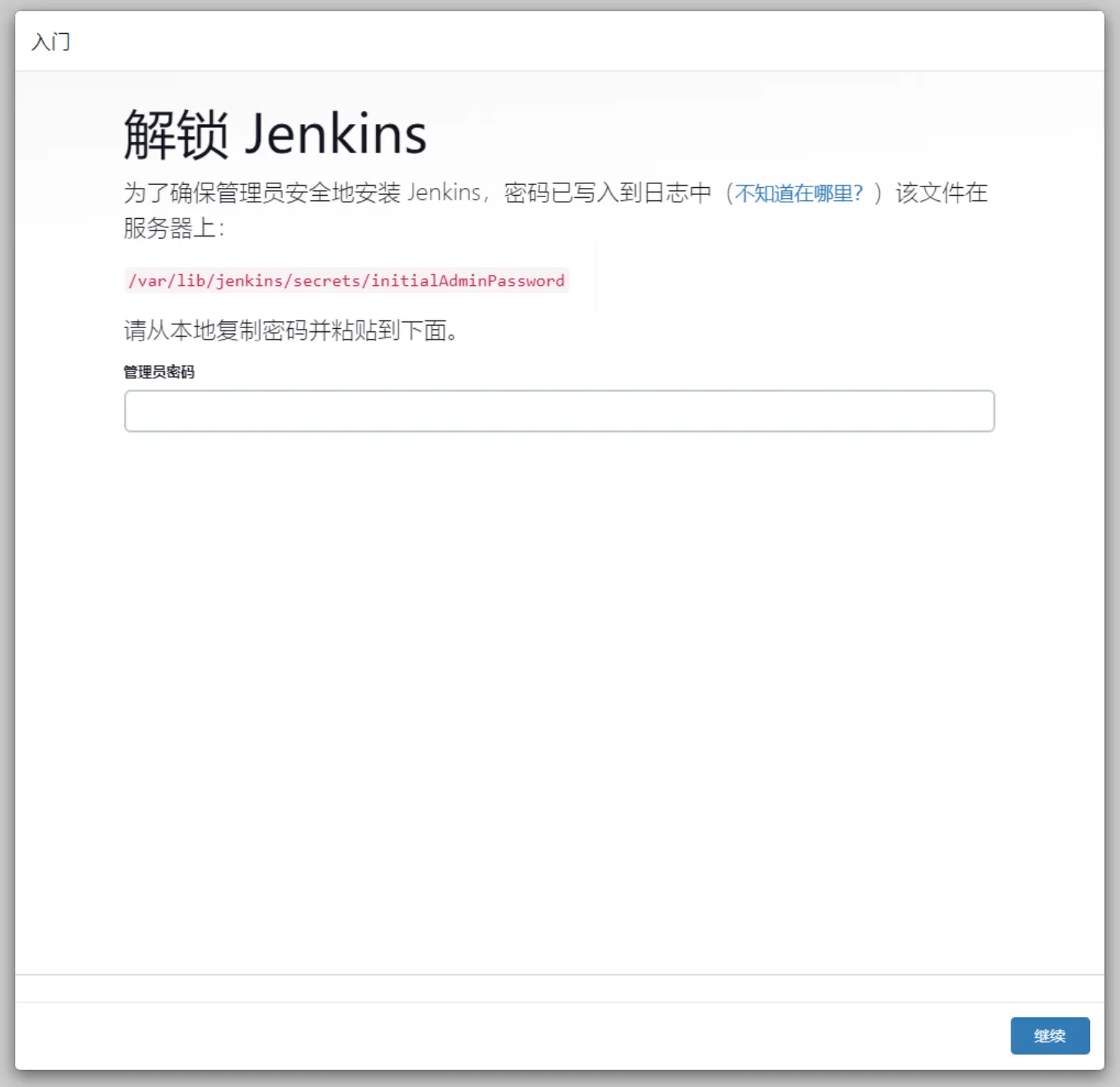
二、配置运行环境
Jenkins 本身只是一个调度框架,真正编译代码需要配置对应的工具链。
安装必要插件
进入 Manage Jenkins → Plugins → Available plugins,搜索并安装以下插件:
- NodeJS Plugin:提供 Node.js / npm 编译环境
- Maven Integration:提供 Maven 构建支持
- SSH Pipeline Steps 或 Publish Over SSH:用于将构建产物推送到远程服务器
配置 JDK / Maven / Node.js
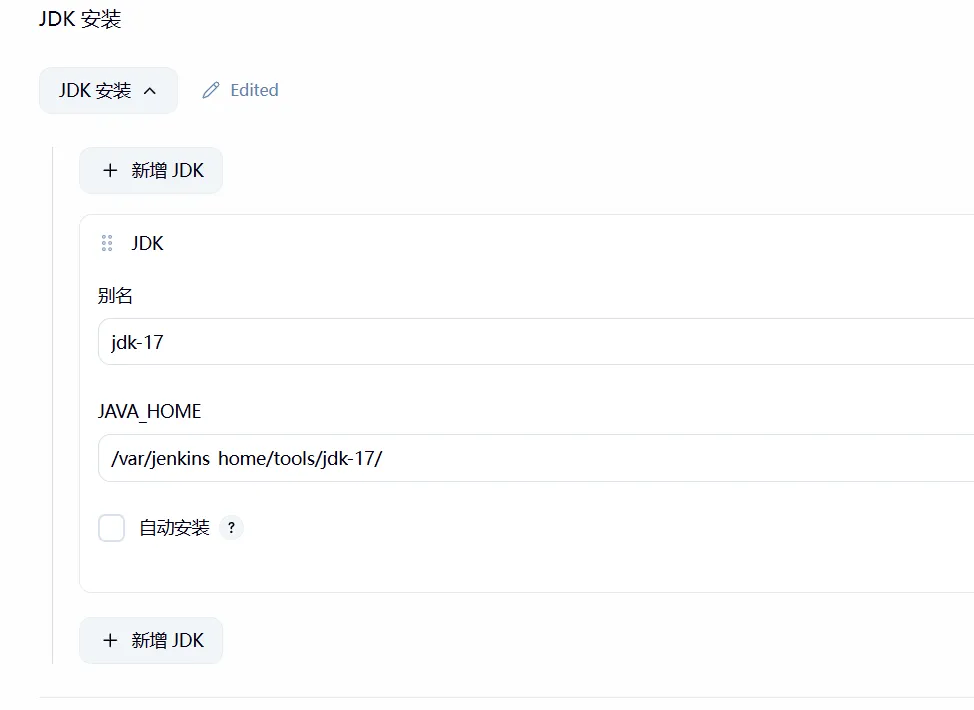
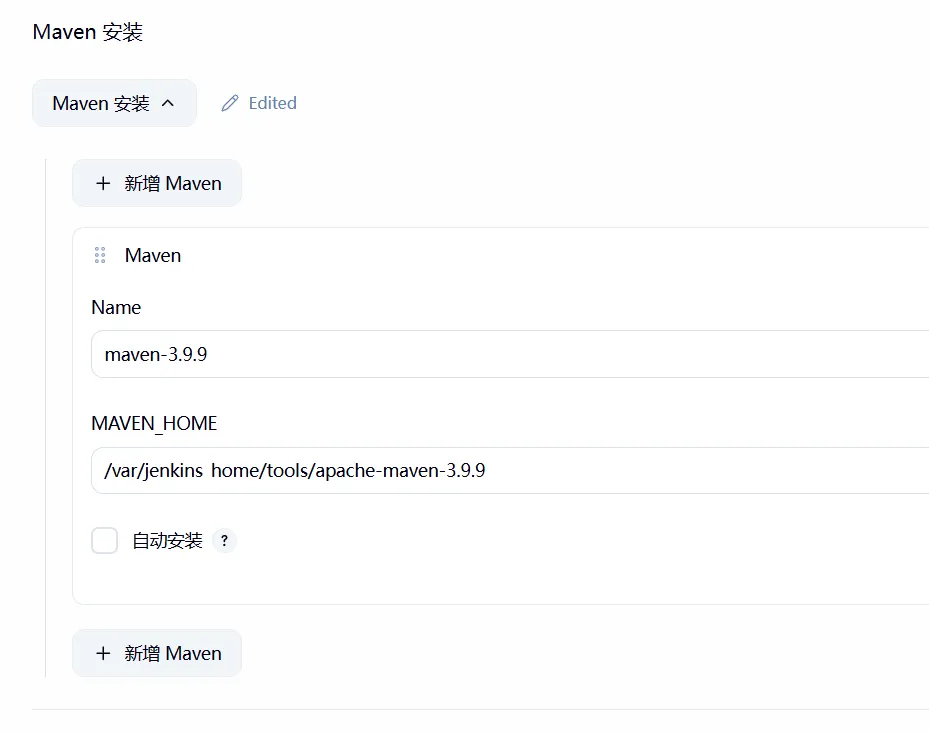
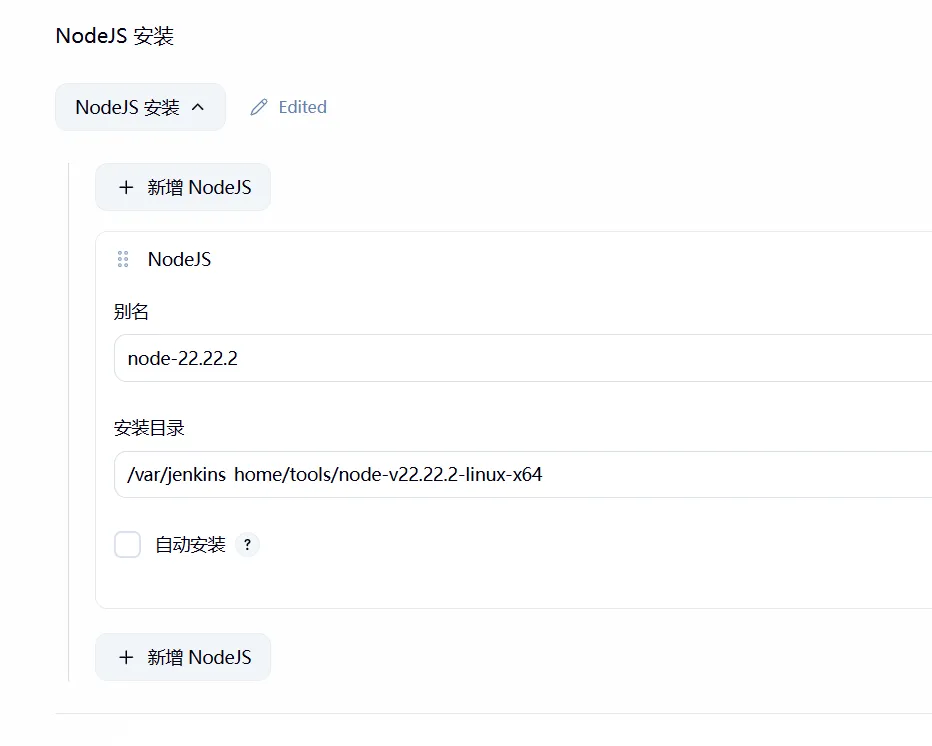
进入 Manage Jenkins → Global Tool Configuration,分别配置 JDK、Maven 和 Node.js 的本地路径。注意不要勾选「自动安装」,使用预先下载好的本地版本,避免因网络问题导致构建失败。
各工具的推荐下载地址:
# JDK 1.8https://repo.huaweicloud.com/java/jdk/8u201-b09/jdk-8u201-linux-x64.tar.gz# JDK 17https://mirrors.huaweicloud.com/openjdk/17/openjdk-17_linux-x64_bin.tar.gz
# Maven 3.9.9https://archive.apache.org/dist/maven/maven-3/3.9.9/binaries/apache-maven-3.9.9-bin.tar.gz
# Node.js 22.xhttps://nodejs.org/dist/v22.22.2/node-v22.22.2-linux-x64.tar.xz更多版本请访问官方镜像站:
配置完成后效果如下:
添加 Git 凭据
如果源码托管在私有仓库,需要提前配置访问凭据。进入 Manage Jenkins → Credentials,点击 Add Credentials,根据实际情况选择用户名密码或 SSH Key 类型。
CAUTION凭据(密码、SSH Key、Token)切勿硬编码在 Jenkinsfile 或构建脚本中,应统一通过 Jenkins Credentials 管理,在脚本中以变量形式引用,防止敏感信息随代码泄露。
三、Job 类型说明
IMPORTANT对于前后端混合部署场景,强烈推荐使用 流水线(Pipeline) 类型,配合 Jenkinsfile 版本化管理部署逻辑,将构建流程纳入 Git 版本控制,便于回滚和团队协作。
Jenkins 提供了多种 Job 类型,根据项目复杂度按需选择:
| 类型 | 定位 | 适用场景 |
|---|---|---|
| 流水线 (Pipeline) | 进阶首选 | 前后端混合部署、生产环境、需要版本化管理构建逻辑 |
| Freestyle project | 入门级 | 临时脚本、单一 Shell 命令测试 |
| Maven 项目 | 后端专用 | 纯 Java/Spring Boot 项目,不涉及前端 |
| 多配置项目 | 兼容性测试 | 需要在多个 OS 或 JDK 版本下并行测试 |
| 文件夹 (Folder) | 任务管理 | Job 数量多时用于分类归档 |
| 多分支流水线 | 高级自动化 | 规范团队开发,自动为各 Git 分支创建独立流水线 |
流水线的核心优势在于:流程可视化、脚本可版本化管理,且支持复杂的条件逻辑(例如前端编译失败时自动终止后端发布)。Freestyle project 操作简单但配置无法入 Git,逻辑复杂后难以维护。
四、部署 Node.js 前端项目
创建 Freestyle Job
新建一个 Freestyle project,在源码管理中填入 Git 仓库地址。
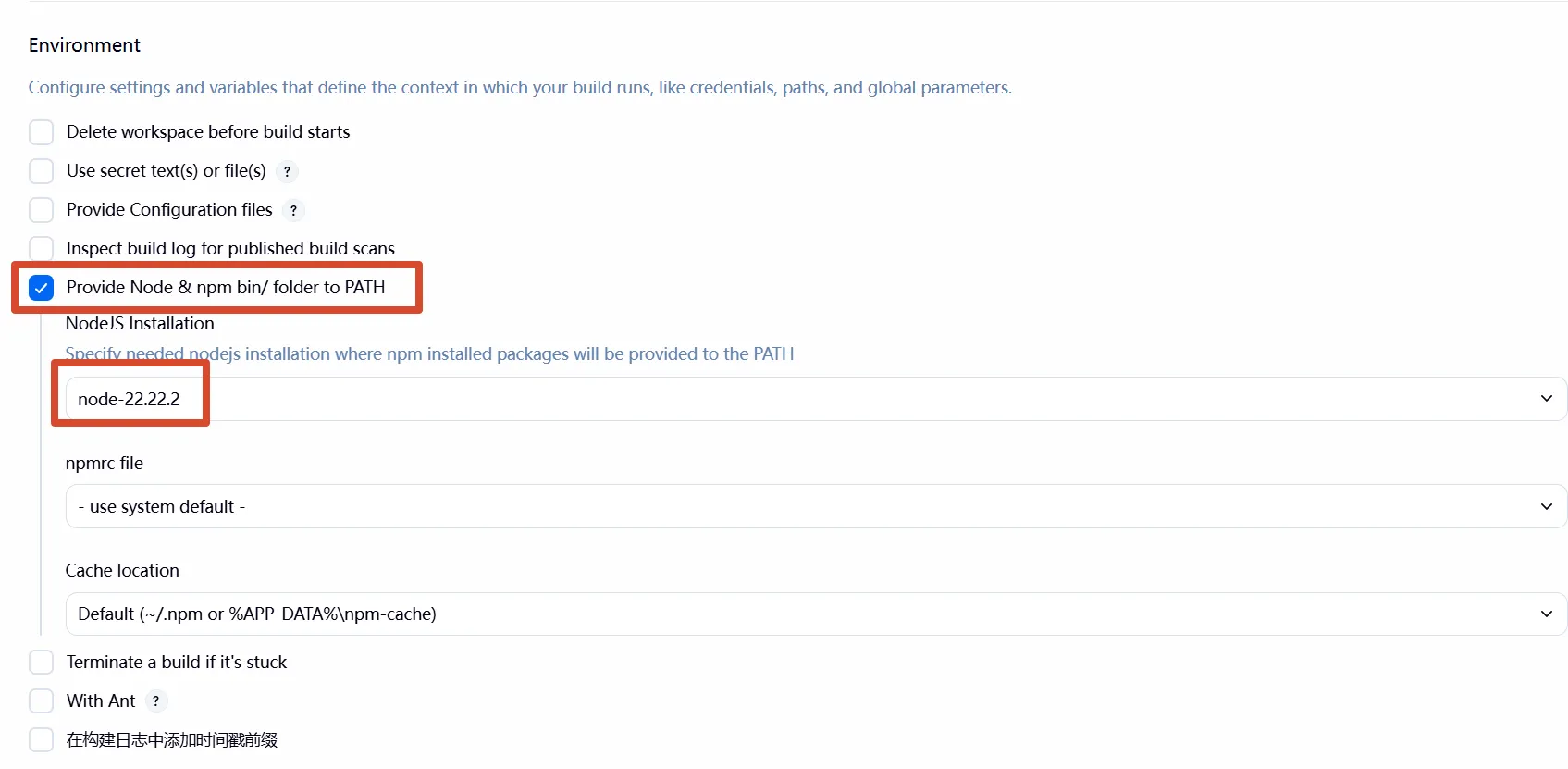
在 Environment 选项卡中,勾选 Provide Node & npm bin/ folder to PATH,选择前面配置好的 Node.js 环境。
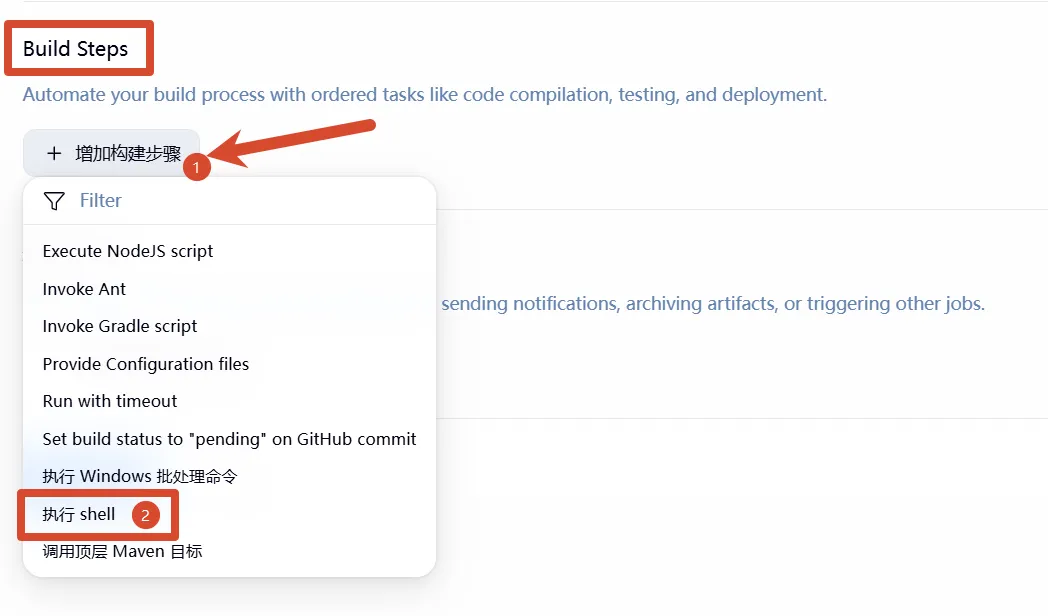
进入 Build Steps,点击「增加构建步骤」,选择 Execute shell,填入以下构建脚本。
编写构建脚本
以下脚本涵盖依赖安装、打包和产物同步三个阶段,根据实际项目调整变量即可:
# ---------- 基础配置(按需修改)----------SOURCE_DIR="dist" # 打包输出目录(如 dist、build)TARGET_PATH="/web_home/" # 宿主机 Nginx 静态文件目录
echo ">>> 阶段 1: 配置镜像源并安装依赖"npm config set registry https://registry.npmmirror.comnpm install
echo ">>> 阶段 2: 执行构建 (产物目录: ${SOURCE_DIR})"npm run build
echo ">>> 阶段 3: 同步产物至 Nginx 目录"if [ -d "${SOURCE_DIR}" ]; then echo "确认发现产物目录: ${SOURCE_DIR}" mkdir -p ${TARGET_PATH} rm -rf ${TARGET_PATH}/* cp -r ${SOURCE_DIR}/* ${TARGET_PATH}/ echo ">>> 发布成功!已同步至 ${TARGET_PATH}"else echo "ERROR: 找不到目录 '${SOURCE_DIR}',请检查 package.json 中 build 脚本的输出路径。" exit 1fiWARNING
rm -rf ${TARGET_PATH}/*会清空目标目录下的所有文件。执行前请务必确认TARGET_PATH变量赋值正确,避免误删宿主机重要数据。
TIP
- 依赖缓存慢: 建议在 Jenkins Node 插件配置中为 npm 全局设置国内镜像源,避免每次构建都重新下载。
- 多环境打包: 如果有开发、测试、生产等多套环境,打包命令可能是
npm run build:prod或npm run build:test,请根据实际情况修改脚本。- Nginx 读取权限: Jenkins 以
root用户运行,生成的dist目录权限也是 root。若 Nginx 以非 root 用户运行,需在脚本末尾追加chmod -R 755 ${TARGET_PATH}确保读取权限。
进阶:Node.js 项目的 Pipeline 实现
如果你厌倦了在网页上点点点,可以使用 Pipeline 脚本。它的优势在于:哪怕 Jenkins 挂了,你的构建逻辑依然保存在代码仓库里。
// 在 Jenkinsfile 或 Pipeline 脚本中填入pipeline { agent any environment { // 必须对应“全局工具配置”中的名称 NODE_HOME = tool 'node22' WEB_HOME = "/web_home" } stages { stage('环境准备与安装') { steps { // 使用 withEnv 正确注入 PATH,直接赋值 PATH 在 Pipeline 中不生效 withEnv(["PATH+NODE=${NODE_HOME}/bin"]) { sh "npm config set registry https://registry.npmmirror.com" sh "npm install" sh "npm run build" } } } stage('发布产物') { steps { // 这里的路径需与 Docker 挂载路径一致 sh "rm -rf ${WEB_HOME}/* && cp -r dist/* ${WEB_HOME}/" } } }}五、部署 Spring Boot 后端项目
NOTEJenkins 以
root用户运行时,Maven 构建生成的 jar 文件权限同为 root。通过 Docker 部署时,镜像内通常以非 root 用户运行,请确认 Dockerfile 中的用户与文件权限匹配,避免启动时出现权限拒绝错误。
创建 Maven Job
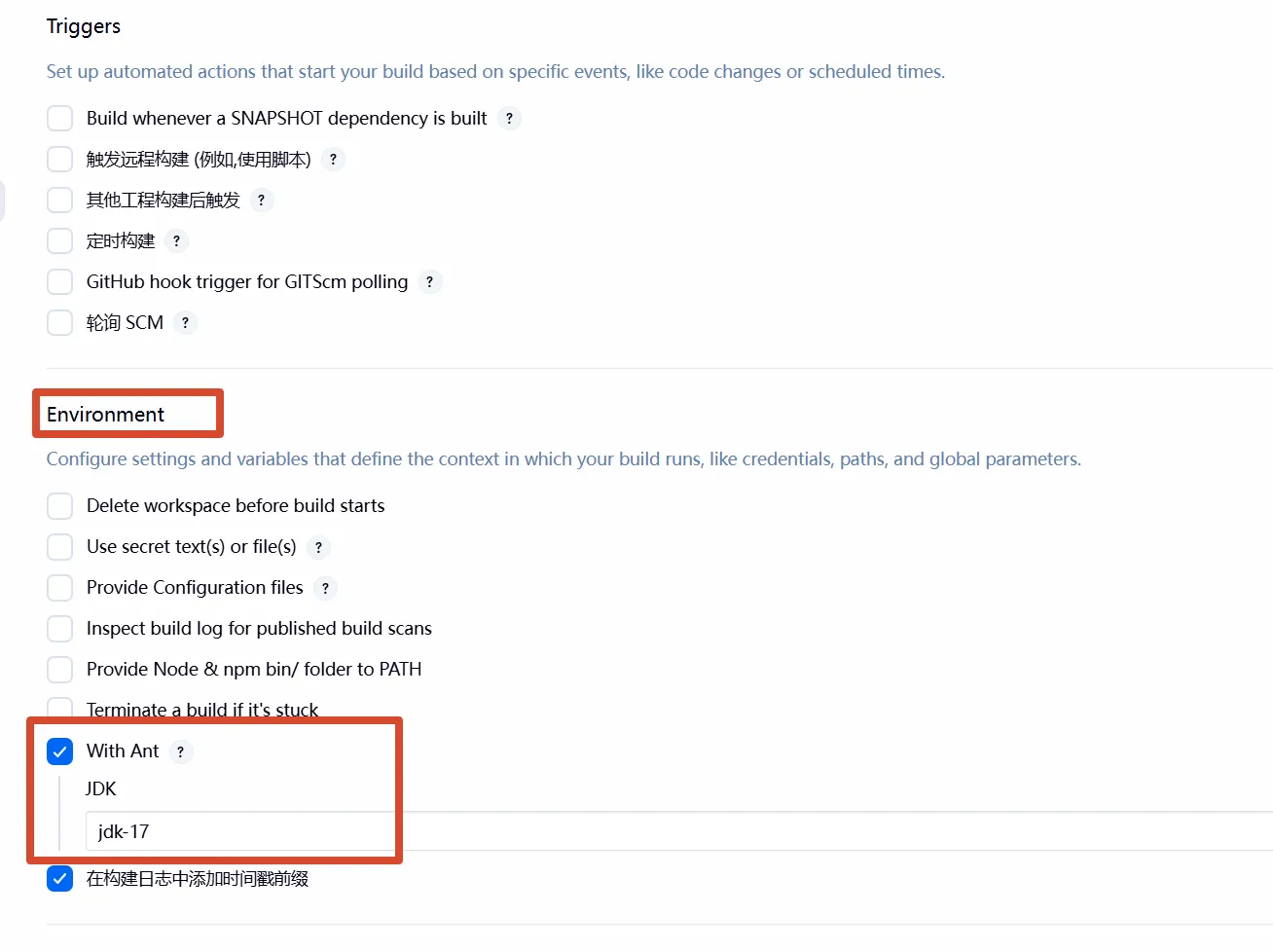
新建 Job 时选择「构建一个 Maven 项目」类型。在 Environment 选项卡中指定 JDK 版本。
在 Build 配置中:
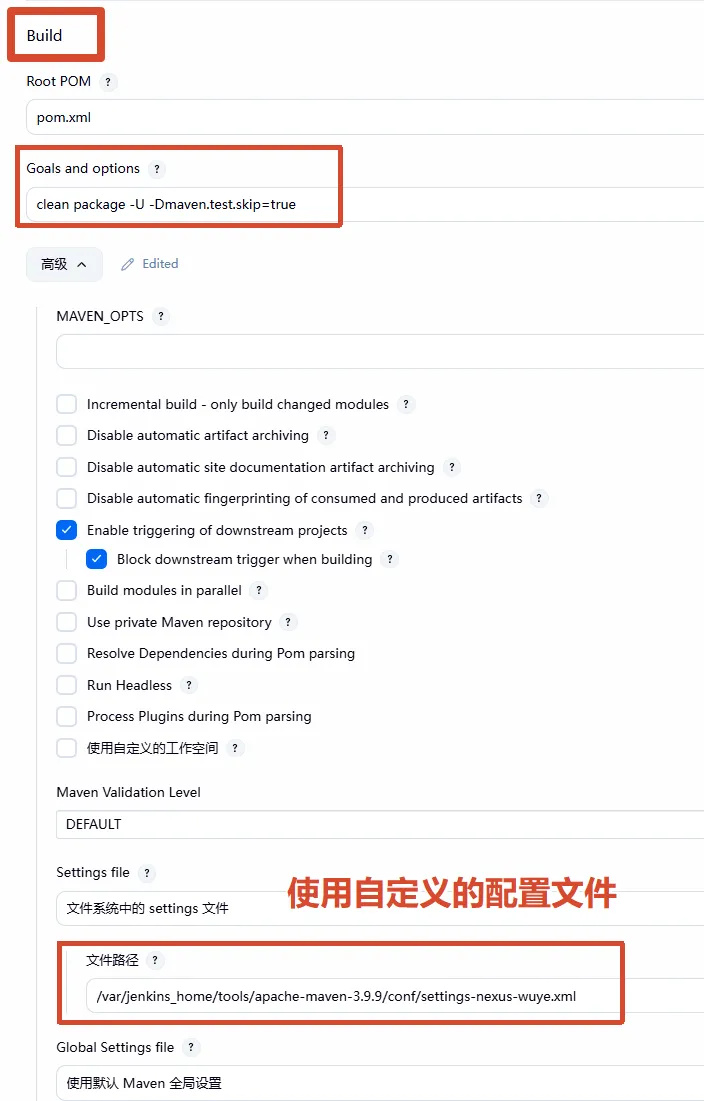
- Root POM:默认填
pom.xml,如果 pom 文件不在根目录请填写相对路径 - Goals and options:
clean package -U -Dmaven.test.skip=true - Settings file:配置自定义的 Maven settings.xml(如需指定私有仓库或镜像源)
编写构建脚本
Maven 打包完成后,在 Build Steps 中追加一个 Execute shell 步骤,负责将 jar 包构建为 Docker 镜像并重新部署容器:
# ---------- 1. 基础参数配置(按需修改)----------APP_NAME="my-app-dev" # 容器和镜像名称DOCKERFILE_PATH="module/submodule" # Dockerfile 所在的相对路径IMAGE_TAG="my-org/${APP_NAME}:${BUILD_NUMBER}" # 镜像标签,使用构建号保证唯一性NETWORK_MODE="host"SPRING_PROFILE="dev"SERVER_PORT="8080"
# ---------- 2. 构建 Docker 镜像 ----------echo ">>> 阶段 1: 构建镜像"cd ${DOCKERFILE_PATH}docker build -t ${IMAGE_TAG} .docker tag ${IMAGE_TAG} ${APP_NAME}:latest
# ---------- 3. 清理旧容器 ----------echo ">>> 阶段 2: 清理旧容器"if [ "$(docker ps -aq -f name=^${APP_NAME}$)" ]; then echo "发现旧容器 ${APP_NAME},正在清理..." docker rm -f ${APP_NAME}fi
# ---------- 4. 启动新容器 ----------echo ">>> 阶段 3: 启动新容器"docker run -d \ --name ${APP_NAME} \ --restart=always \ --network ${NETWORK_MODE} \ ${APP_NAME}:latest \ --spring.profiles.active=${SPRING_PROFILE} \ --server.port=${SERVER_PORT}
# ---------- 5. 验证部署结果 ----------echo ">>> 阶段 4: 验证部署"sleep 3if [ "$(docker ps -q -f name=^${APP_NAME}$)" ]; then echo ">>> [SUCCESS] 服务 ${APP_NAME} 已启动,端口: ${SERVER_PORT}"else echo ">>> [ERROR] 容器启动失败,最近 20 行日志:" docker logs --tail 20 ${APP_NAME} exit 1fi
# 清理构建过程产生的虚悬镜像docker image prune -fTIP
- Dockerfile 路径:
cd ${DOCKERFILE_PATH}是为了让 Docker 构建上下文正确,使 Dockerfile 内的COPY指令能找到编译好的 jar 文件。- 镜像标签: 使用
${BUILD_NUMBER}作为版本号,可在 Jenkins 构建历史中精确追溯每次部署对应的镜像。- 多模块项目: 如果是多模块 Maven 项目,
DOCKERFILE_PATH需要指向包含 Dockerfile 的子模块目录。
进阶:Spring Boot 项目的 Pipeline 实现
对于后端项目,Pipeline 可以更优雅地管理 Docker 镜像的生命周期,实现“构建-打标-重启-清理”的丝滑循环。
pipeline { agent any environment { MAVEN_HOME = tool 'maven3.9' APP_NAME = "hf-wy-contract-dev" PORT = "31006" } stages { stage('Maven 打包') { steps { // 使用 withEnv 正确注入 PATH,直接赋值 PATH 在 Pipeline 中不生效 withEnv(["PATH+MAVEN=${MAVEN_HOME}/bin"]) { sh "mvn clean package -Dmaven.test.skip=true" } } } stage('Docker 构建与运行') { steps { sh """ docker build -t ${APP_NAME}:${BUILD_NUMBER} . docker tag ${APP_NAME}:${BUILD_NUMBER} ${APP_NAME}:latest docker rm -f ${APP_NAME} || true docker run -d --name ${APP_NAME} --network host --restart always \ ${APP_NAME}:latest --server.port=${PORT} """ } } } post { success { sh "docker image prune -f" // 自动清理临时镜像,保持磁盘整洁 echo "✅ 部署完成!" } }}架构是冷的,但折腾的心是热的。
如果你也从这篇文章里感受到了那么一点点自动化带来的爽感,欢迎在评论区留个言。哪怕只是一个 +1,也能让这个孤独的博主觉得:
原来,真的有人在看啊。
如果这篇文章对你有帮助,欢迎分享给更多人!
