
1565 字
4 分钟
NAS 碎文件存储优化:VHDX 虚拟磁盘方案

NOTEAI 生成说明:本篇文章由站长提供核心主体思路、方案对比维度及内容大纲,并由 AI 辅助润色与技术细节补充生成。
一、 核心瓶颈:为什么 NAS 怕碎文件?
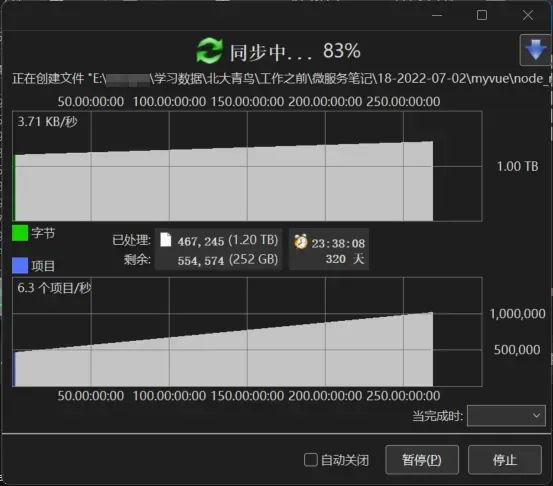
在 NAS 存储中,处理 100 万个 1KB 的文件(如代码工程、网页素材、缩略图)远比处理 1 个 1GB 的视频文件困难,原因如下:
- 元数据灾难: 每一份文件都有文件名、创建时间、权限等“元数据”。NAS 在读取文件夹时,需要逐一扫描这些索引。文件越多,索引树越庞大,导致开启文件夹时极度卡顿。
- 协议延迟: 使用 SMB 协议访问 NAS 时,每传输一个文件都要进行一次“握手”请求。百万次握手产生的网络延迟叠加,会使传输速度从百兆降至几百 KB。
- 寻道压力: 机械硬盘(HDD)在读写碎文件时,磁头需要频繁进行物理跳跃(随机读写),这会导致磁盘 IOPS 迅速耗尽,产生读写瓶颈。
二、 四大方案深度横向对比:ZIP vs ISO vs VHD vs VHDX
针对“个人单机使用”的场景,我们将四种常见的封装方案进行对比:
| 特性 | ZIP/7Z 压缩包 | ISO 光盘镜像 | VHD 虚拟磁盘 | VHDX 虚拟磁盘 (推荐) |
|---|---|---|---|---|
| 读写灵活性 | 极低(修改需重新打包) | 只读(不可修改) | 高(挂载后同本地硬盘) | 极高(实时读写,最先进) |
| 性能表现 | 读取需解压,速度慢 | 读取极快,无写入 | 较好 | 优秀(支持 4K 对齐优化) |
| 容量上限 | 视文件系统而定 | 约 8TB | 2 TB | 64 TB |
| 数据安全性 | 损坏可能导致全包失效 | 极高(不可变) | 低(断电易损索引) | 高(具备 Metadata 日志保护) |
| 动态扩展 | 不支持 | 不支持 | 支持 | 支持(用多少占多少) |
结论: VHDX 是目前 Windows 环境下个人管理碎文件的最优解,它兼顾了硬盘的灵活性和镜像文件的整洁性。
三、 个人使用最佳实践:VHDX 方案详解
VHDX(Virtual Hard Disk v2)是微软推出的现代虚拟硬盘格式,非常适合存放在 NAS 上:
- 动态扩展(Thin Provisioning): 在创建时,你可以设定容量为 10TB,但在 NAS 上它初始只占用几百 KB。只有当你往镜像里存入文件时,它才会在 NAS 上真实增长体积。
- 本地化体验: 挂载 VHDX 后,Windows 会分配一个盘符(如
Z:盘)。所有的碎片文件操作都在这个虚拟盘内部完成,NAS 只负责同步那个巨大的.vhdx文件块,从而绕过了 SMB 的小文件握手瓶颈。 - 文件系统建议: 建议在 VHDX 内部格式化为 NTFS,以获得最佳的日志恢复能力和压缩属性。
四、 工具推荐:工欲善其事,必先利其器
在将海量碎文件“装进” VHDX 镜像之前,选对搬运工具能节省数小时的时间。
1. FastCopy:海量碎文件的性能怪兽
如果你有几万甚至几十万个碎片文件需要首次搬迁,FastCopy 是不二之选。它绕过了系统 API 的多余限制,利用多线程直接读写。
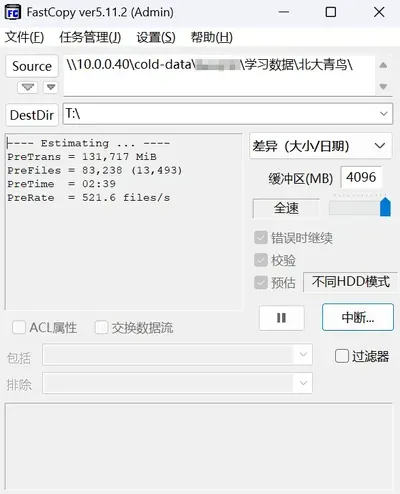 实测:处理 83,238 个文件,扫描速度达 521.6 files/s
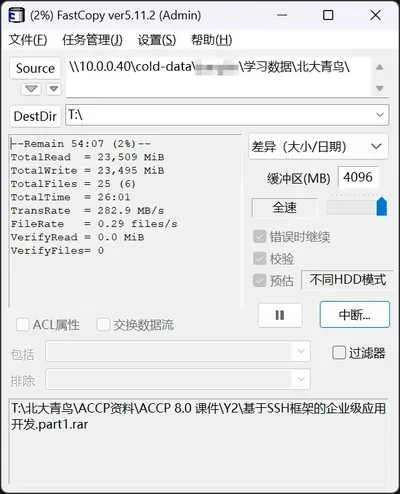 实测:写入挂载的 VHDX 磁盘,速率高达 287.4 MB/s,彻底压榨带宽潜力
2. TeraCopy:稳健派的备份神器
对于追求绝对安全的用户,TeraCopy 的错误处理机制更优。如果拷贝中途某个文件报错,它会跳过坏文件继续任务,而非像系统自带拷贝那样直接中断。
五、 操作实操:实现“一键化”管理
为了避免每次进入“磁盘管理”手动挂载,推荐以下两种方式:
1. 推荐工具:Simple VHD Manager (免费/绿色)
这是一个轻量级管理工具,专门解决 VHDX 的挂载痛点,支持一键式操作。
- 一键添加: 将 NAS 上的 VHDX 文件拖入软件列表。
- 右键集成: 在软件设置中勾选“集成到右键菜单”。此后,你只需在 NAS 文件夹里对准 VHDX 文件 右键 -> 附加 (Mount),驱动器会秒速出现。
- 自动挂载: 你可以将其设置为随系统启动自动挂载,让 NAS 上的碎文件库像本地硬盘一样常驻。
2. Windows 原生操作 (无需软件)
- 一键挂载: 直接 双击 NAS 上的
.vhdx文件,系统会自动将其映射为一个新盘符。 - 一键卸载: 在“此电脑”中找到该盘符,右键 -> 弹出。
六、 进阶维护与安全策略
- 空间回收(瘦身): VHDX 动态扩展有一个特性——“只增不减”。即使你删除了镜像内的文件,NAS 上的文件体积也不会自动缩小。
- 提示: 若需回收空间,需在挂载状态下使用 Windows 的驱动器优化工具或特定的 PowerShell 命令进行收缩。
- 避坑禁令(核心): 绝对禁止两台电脑同时挂载同一个可写的 VHDX 文件。由于 VHDX 不是集群文件系统,双重写入会导致文件分配表立即崩溃,数据全失。
- 备份建议: 遵循 3-2-1 备份原则。虽然 VHDX 有日志保护,但它本质上还是一个大文件。建议定期将这个
.vhdx文件备份到另一个独立的硬盘或云端存储中。
分享
如果这篇文章对你有帮助,欢迎分享给更多人!
NAS 碎文件存储优化:VHDX 虚拟磁盘方案
https://blog.olinl.com/posts/nas-vhdx-storage-solution/ 相关文章 智能推荐
1
为了护住我那几块硬盘:我的 UPS 监控“三部曲
HomeLab 私有云 从 PVE 备注里的简陋脚本,到独立的 Node.js Web 监控页,记录一个 HomeLab 玩家的 UPS 监控进阶之路。
2
Proxmox VE 9.0 安装与初始配置指南
HomeLab 私有云 从下载安装到换源、内核更新、SR-IOV 核显虚拟化、订阅弹窗去除、存储合并的 PVE 9.0 完整配置流程。
3
PVE Intel 核显独占直通教程
HomeLab 私有云 在 Proxmox VE 上为虚拟机配置 Intel 核显 PCIe 独占直通,包含 IOMMU 启用、内核模块加载、VFIO 绑定及虚拟机配置的完整流程。
4
PVE Intel 核显 GVT-g 虚拟化教程
HomeLab 私有云 在 Proxmox VE 上为 Intel 5-10 代 CPU 开启 GVT-g 核显虚拟化,实现多个虚拟机共享宿主机集成显卡,适合需要图形加速但不独占 GPU 的场景。
5
PVE 疑难解答与系统优化
HomeLab 私有云 汇总 Proxmox VE 常见问题的解决方法,包括 CPU 调度优化、温度传感器显示、网卡配置修复、qemu-guest-agent 安装及黑群晖型号选择备忘。
