
一、前言
由于入手了115网盘会员,我决定将本地NAS中积攒多年的视频文件,一股脑儿迁移到云端备份,顺便也把NAS里的文件好好梳理一番。
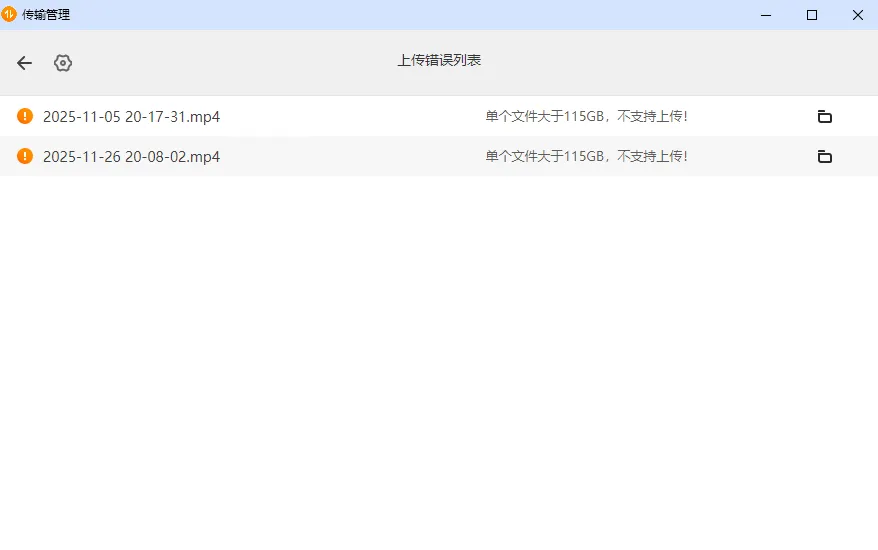
作为一个资深“囤囤鼠”玩家,我的NAS里堆满了各种游戏的录屏、直播回放,文件数量多到令人头疼。整理过程中,一个最大的拦路虎出现了:大量单个视频文件超过了115GB。而115网盘有个硬性门槛——不支持上传超过115GB的单个文件。
直接上传的路被堵死了,但办法总比困难多。我的解决思路是:既然文件太大,那就给它“瘦身”。不是简单地压缩,而是采用比原始视频更高效的编码格式进行重新编码,这样可以在几乎不影响画质的前提下,将文件体积大幅缩减。比如,一个273GB的直播录像,压缩后可以轻松控制在100GB以内。
下面,我就把这次“瘦身”迁移的完整操作和经验分享出来,希望能帮到同样被大文件上传问题困扰的你。
二、查看原视频信息
在动手压缩之前,我们需要先了解原始视频的基本信息。这就像医生看病前的检查,能帮助我们制定最合适的”治疗方案”。
1. 为什么要先查看视频信息?
不同的视频编码、分辨率、码率,压缩的潜力和采用的策略都不一样。比如:
如果视频已经是H.265编码,压缩空间就很小
如果是H.264编码的4K高码率视频,压缩空间就非常大
2. 用FFprobe查看视频信息
FFmpeg家族中有一个小工具叫ffprobe,专门用来查看视频文件的详细信息:
ffprobe -v error -show_entries stream=codec_name,width,height,r_frame_rate,bit_rate -show_entries format=duration,bit_rate "你的视频文件.mp4"输出示例:
codec_name=h264width=2560height=1440r_frame_rate=60/1bit_rate=61823000duration=37877.100000从这些信息中我们可以解读出:
编码格式:H.264(压缩空间巨大)分辨率:2560x1440(2K)帧率:60fps码率:约61.8 Mbps(非常高)时长:约10.5小时
关键判断:如果是H.264编码,意味着我们可以通过升级到H.265或AV1编码,在不明显降低画质的情况下,将文件体积缩小50%-70%。
三、实操
1. 下载FFmpeg
访问 FFmpeg 官网下载页面,选择适合你操作系统的版本:
Windows用户:选择”Windows builds by gyan.dev”或”BtbN”版本,下载压缩包
macOS用户:可以用Homebrew安装 brew install ffmpeg
Linux用户:直接用包管理器 sudo apt install ffmpeg
Windows
如果临时使用,可以直接打开 bin文件夹,在命令行里面使用 ffmpeg 命令即可
长期使用推荐配置环境变量
- 将下载的压缩包解压到某个目录,比如 C:\ffmpeg
- 右键点击”此电脑” → “属性” → “高级系统设置” → “环境变量”
- 在”系统变量”中找到”Path”,点击”编辑”
- 添加FFmpeg的bin目录路径,例如 C:\ffmpeg\bin
- 一路点击”确定”保存
验证安装:打开命令提示符,输入 ffmpeg -version,如果显示版本信息,说明安装成功。
2. 压缩方案
| 编码格式 | 压缩效率 | 硬件支持 | 适用场景 |
|---|---|---|---|
| H.264 | 基准 | 几乎所有设备 | 兼容性之王,但体积最大 |
| H.265/HEVC | 比H.264节省40-50% | 2015年后设备普遍支持 | 当前最均衡的选择 |
| AV1 | 比H.264节省50-70% | RTX 40/50系、Intel Arc、AMD RX 7000系 | 追求极致压缩,硬件较新 |
| VP9 | 接近H.265 | 部分设备支持 | YouTube常用,但逐渐被AV1取代 |
H.265 vs AV1:怎么选?
H.265(HEVC)的优势:
- 兼容性好,2015年后的电视、手机、盒子基本都支持
- 编码速度快,硬件加速成熟
- 文件体积控制优秀
AV1的优势:
- 压缩率更高,同样画质下比H.265再小20-30%
- 开源免费,无专利授权费用
- 下一代视频编码标准
我的建议:
- 如果追求省心、要在多设备播放 → 选H.265
- 如果硬件较新(RTX 40/50系)、追求最小体积 → 选AV1
3. 使用AV1编码
使用NVIDIA显卡进行硬编码
ffmpeg -i "input.mp4" -c:v av1_nvenc -cq 32 -preset p7 -c:a copy -movflags +faststart output_av1.mp4参数详解:
- -c
av1_nvenc:调用NVIDIA显卡的AV1硬件编码器 - -cq 32:质量参数,数值越小画质越好(推荐范围28-35)
- -preset p7:编码预设,p7是最高质量(最慢)
- -c copy:直接复制音频,不重新编码
- -movflags +faststart:优化网络播放
使用CPU进行软编码
ffmpeg -i "input.mp4" -c:v libsvtav1 -crf 35 -preset 6 -c:a copy -movflags +faststart output_cpu_av1.mp4参数解释:
- -c
libsvtav1:使用CPU的SVT-AV1编码器(软件编码) - -crf 35:画质参数(0-63),数值越小画质越好。35是平衡点,如果想更小可以调到40-45
- -preset 6:速度预设(0-13),数字越小越慢、压缩率越高。6是平衡点,如果想更小用preset 4或2,但会慢很多
4. 使用H265编码
使用NVIDIA显卡进行硬编码
ffmpeg -i input.mp4 -c:v hevc_nvenc -cq 28 -preset p7 -c:a copy -movflags +faststart output_h265_nvenc.mp4参数详解:
- -c
hevc_nvenc:调用NVIDIA的H.265硬件编码器(GPU工作) - -cq 32:质量参数,数值越小画质越好(推荐范围28-35)
- -preset p7:NVIDIA预设,p1最快(质量最差),p7最慢(质量最好)。RTX 40/50系用p7依然很快
- -c copy:直接复制音频,不重新编码
- -movflags +faststart:优化网络播放
使用CPU进行软编码
ffmpeg -i input.mp4 -c:v libx265 -crf 24 -preset medium -c:a copy -movflags +faststart output_h265_cpu.mp4参数解释:
- -c
libx265:调用x265软件编码器(CPU工作) - -crf 24:画质参数(0-63),数值越小画质越好。35是平衡点,如果想更小可以调到40-45
- -preset medium:控制编码速度与压缩率的平衡。从快到慢:ultrafast → superfast → veryfast → faster → fast → medium → slow → slower → veryslow。越慢文件越小,但时间成倍增加多
5. CRF值参考表(不同分辨率)
| 画质目标 | 720p | 1080p | 4K |
|---|---|---|---|
| 近乎无损 | 14 | 16 | 18 |
| 高质量 | 18 | 22 | 24 |
| 中等质量 | 24 | 26 | 28 |
| 低质量 | 28 | 30 | 32 |
经验法则:CRF每增减6,文件大小大约翻倍或减半
5. 主流编码器命名大全
软件编码器(CPU工作)
| 编码器名称 | 来源 | 编码格式 |
|---|---|---|
libx264 | x264项目 | H.264 |
libx265 | x265项目 | H.265/HEVC |
libsvtav1 | Intel SVT项目 | AV1 |
libaom-av1 | Alliance for Open Media(开放媒体联盟)参考实现 | AV1 |
librav1e | 纯Rust实现的AV1编码器 | AV1 |
libvpx-vp9 | Google VPx项目 | VP9 |
libvpx-vp8 | Google VPx项目 | VP8 |
NVIDIA硬件编码器(GPU工作)
| 编码器名称 | 含义 | 硬件要求 |
|---|---|---|
av1_nvenc | NVIDIA硬件AV1编码 | RTX 40/50系 |
hevc_nvenc | NVIDIA硬件H.265编码 | GTX 10系以上(Maxwell架构以后) |
h264_nvenc | NVIDIA硬件H.264编码 | 几乎所有NVIDIA显卡 |
Intel硬件编码器(核显/独显)
| 编码器名称 | 含义 | 硬件要求 |
|---|---|---|
av1_qsv | Intel QSV硬件AV1编码 | Intel Arc独显或11代以上核显 |
hevc_qsv | Intel QSV硬件H.265编码 | 6代酷睿以上 |
h264_qsv | Intel QSV硬件H.264编码 | 几乎所有Intel核显 |
QSV是什么?Quick Sync Video,Intel的硬件加速技术品牌。
AMD硬件编码器
| 编码器名称 | 含义 | 硬件要求 |
|---|---|---|
av1_amf | AMD AMF硬件AV1编码 | RX 7000系列 |
hevc_amf | AMD AMF硬件H.265编码 | RX 400系列以上 |
h264_amf | AMD AMF硬件H.264编码 | 几乎所有AMD显卡 |
AMF是什么?Advanced Media Framework,AMD的硬件加速技术品牌。
Apple硬件编码器
| 编码器名称 | 含义 | 硬件要求 |
|---|---|---|
hevc_videotoolbox | Apple VideoToolbox H.265编码 | M1/M2/M3系列或Intel Mac |
h264_videotoolbox | Apple VideoToolbox H.264编码 | 几乎所有Mac |
6. 如何查看你的FFmpeg支持哪些编码器
列出所有编码器
# 查看所有编码器ffmpeg -encoders
# 用grep筛选特定格式(Windows用findstr)ffmpeg -encoders | grep -E "x265|nvenc|qsv|amf|svt"# Windows版:ffmpeg -encoders | findstr "x265 nvenc qsv amf svt"查看编码器详细信息
# 查看libx265的详细参数ffmpeg -h encoder=libx265
# 查看hevc_nvenc的详细参数ffmpeg -h encoder=hevc_nvenc
# 查看libsvtav1的详细参数ffmpeg -h encoder=libsvtav1四、进阶技巧:预估压缩时间和最终大小
1. 实时查看进度
在FFmpeg命令执行时,屏幕上会不断更新类似这样的信息:
frame= 4690 fps=157 q=82.0 size= 99328KiB time=00:01:18.03 bitrate=10427.0kbits/s speed=2.61x关键指标解读:
| 参数 | 含义 | 怎么看 |
|---|---|---|
| speed=2.61x | 编码速度 | 最核心指标,表示比实时播放快2.61倍 |
| time=01:18.03 | 已处理时长 | 已经处理了1分18秒 |
| fps=157 | 每秒处理帧数 | 数值越高越快 |
| size=99MB | 当前输出大小 | 可以用来推算最终文件大小 |
2. 估算总时间
公式:总时长 ÷ speed值 = 预计编码时间
实测案例对比:
| 视频规格 | 速度 | 10小时视频所需时间 | 最终大小 |
|---|---|---|---|
| 1080p (RTX 5060) | 6.87x | 约1.5小时 | 约38GB |
| 2K (RTX 5060) | 2.61x | 约4小时 | 约50GB |
| 1080p (CPU编码) | 0.2-0.5x | 20-50小时 | 约25-30GB |
五、常见问题与解决方案
问题1:网络路径无法访问
错误信息:
Error opening input file \\NAS\share\video.mp4: Invalid argument解决方案:
-
映射网络驱动器(推荐):
- 在资源管理器中右键点击”此电脑” → “映射网络驱动器”
- 选择一个盘符(如Z:),输入NAS路径
- 用
Z:\video.mp4替代网络路径
-
复制到本地:
- 先将文件复制到本地硬盘,压缩完成后再拷回去
问题2:速度突然变慢
可能原因:
- 散热问题导致显卡降频
- 后台有其他程序占用资源
- 读取源文件的硬盘速度跟不上
解决方法:
- 监控GPU温度(用MSI Afterburner等工具)
- 关闭不必要的后台程序
- 确保源文件和输出文件在不同硬盘上
问题3:压缩后无法播放
原因:播放设备不支持AV1或H.265硬解
解决方案:
- 改用H.265编码(兼容性更好)
- 用VLC、MPC-BE等支持软解的播放器
- 升级播放设备
附录:常用FFmpeg命令速查表
| 需求 | 命令 |
|---|---|
| 查看视频信息 | ffprobe -v error -show_format -show_streams input.mp4 |
| AV1硬件编码 | ffmpeg -i input.mp4 -c:v av1_nvenc -cq 32 -preset p7 output.mp4 |
| H.265硬件编码 | ffmpeg -i input.mp4 -c:v hevc_nvenc -cq 28 -preset p7 output.mp4 |
| 截取片段测试 | ffmpeg -ss 00:10:00 -t 60 -i input.mp4 -c copy test.mp4 |
| 仅复制不压缩 | ffmpeg -i input.mp4 -c copy output.mp4 |
最后
经过这次近10TB视频的迁移压缩,我总结了以下经验:
囤囤鼠的最终归宿是上云
本地NAS再大,也总有满的一天。115网盘的115GB限制看似麻烦,其实是逼着我们梳理文件、优化存储。经过这一轮压缩整理,我的NAS清爽多了,云端备份也更安心。
祝大家上传顺利,永不”文件过大”!
如果你在操作过程中遇到问题,欢迎在评论区留言交流。本文所有命令均经过实测,但具体参数可能需要根据你的视频源微调。
如果这篇文章对你有帮助,欢迎分享给更多人!
